裁剪
提供「按比例」和「按尺寸」两种裁剪方式。
按比例
提供「自由」、「正方形」、「2:3」、「3:2」、「3:4」、「4:3」、「4:5」、「5:7」、「9:16」、「16:9」等10种比例选择,如选择「自由」,可在画布内任意拖动裁剪框。还支持轻触右侧「编辑」按钮进入自定义裁剪页面,自由输入宽度值和高度值。
按尺寸
提供「自定义」、「证件照大图」、「1寸」等25种尺寸选择,如选择「自定义」或轻触右侧「编辑」按钮可进入自定义修改尺寸页面,在该页面中可自由输入宽度值和高度值,并设置分辨率大小。
旋转
 专业修图,更快交付
请使用电脑访问本页下载桌面版
支持逆时针90°或顺时针90°旋转、水平或垂直翻转。拉动角度滑杆向左支持向左最大倾斜45度,拉动角度滑杆向右支持向右最大倾斜45度。
AI水平矫正
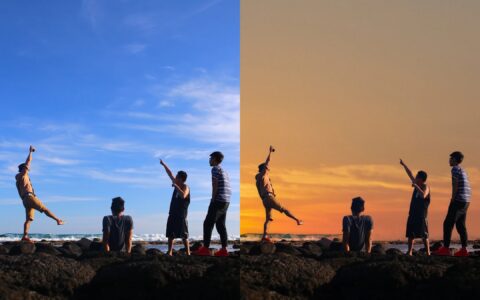
针对水平不齐或构图不够美观的图片,实现自动水平矫正图片。
- 轻触按钮亮起,执行自动校正;再次轻触按钮熄灭,取消自动校正;
- 此按钮与旋转滑杆联动,自动校正后滑杆也将自动滚动到对应数值;若AI水平矫正按钮亮起时拖动滑杆,则按钮自动熄灭。
透视校正
用于解决图像中本应垂直或水平的线条出现倾斜,建筑、树木等物体发生透视形变等问题。
除AI智能校正外,还可手动调整横向或竖向滑杆:
- AI透视校正:开启后,允许轻触右侧「∨」手动选择模式;- AI智能校正:标准智能模式,会在水平和垂直校正间取定点,不会拉直所有线条,防止校正引发畸变;- AI横向校正:仅自动校正水平;- AI竖向校正:仅自动校正垂直。
- AI智能校正:标准智能模式,会在水平和垂直校正间取定点,不会拉直所有线条,防止校正引发畸变;
- AI横向校正:仅自动校正水平;
- AI竖向校正:仅自动校正垂直。
- AI透视校正暂不会映射到手动滑杆值;
- 若先手动操作了滑杆调整,再开启AI透视校正,则滑杆值全都归0。
- 横向:默认0,可调范围为-100~100,正值为画面向左倾斜(图像左侧退远,右侧靠近),负值为画面向右倾斜(图像右侧退远,左侧靠近);
- 竖向:默认0,可调范围为-100~100,正值为图像顶部向前倾斜,负值为图像顶部向后倾斜。
原创文章,作者:PixCake,如若转载,请注明出处:https://wiki.pixcakeai.com/guide/17004.html