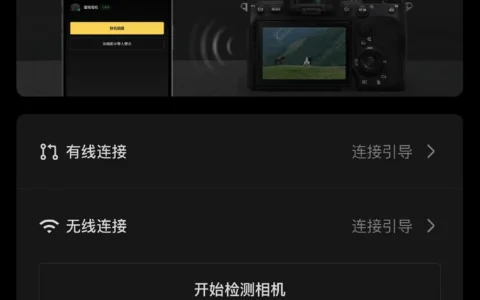
一、先准备联机拍摄所需的连接条件
用户是否发现在现代商业摄影中,几乎所有摄影师都会在拍摄时使用到联机拍摄,这是什么原因呢?由于相机连机后,在拍摄过程中,图片就可以同步在电脑大屏幕中显示,摄影师就可以根据显示内容迅速进行查看,并可以同步调整把控画面细节。更重要的是,图片文件不仅可以保存至相机存储卡,还可同步保存至电脑,这样既可以有效降低数据丢失与损坏的风险。还能显著提升数据的安全性,而数据安全对于任何拍摄都至关重要。
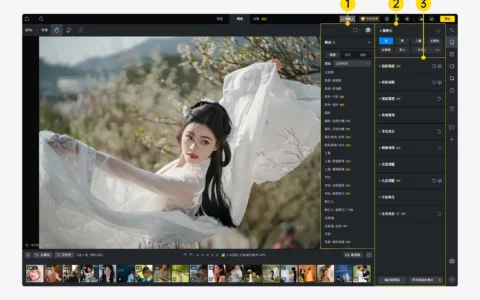
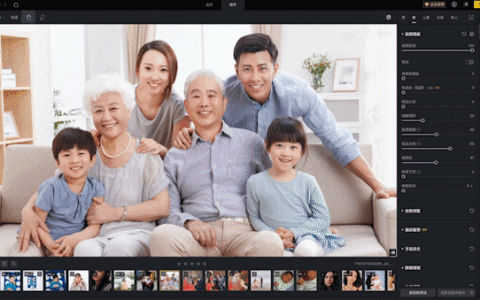
若拍摄过程中,客户现场提出图片修改意见时,就可以使用像素蛋糕进行现场图片的调整和批量处理,并完成人像美化。这样既可显著提升沟通效率,还有效避免后期重拍引发的额外费用和时间成本,实现拍摄完成后即可立即交付在中,你将以佳能、尼康、索尼和富士这些常见品牌为用户进行操作示范。这时你要展示的是电脑与 iPad 有线联机拍摄时的相关操作。联机拍摄一般需要选用支持数据传输的数据线,主流相机接口一般有以下三种。
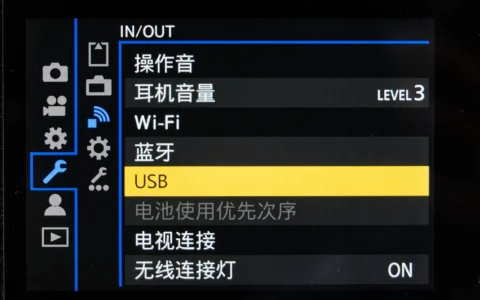
为确保图片传输顺利,还需要更改相机内部分设置,根据品牌不同,具体操作有以下这些
二、按相机品牌完成菜单设置
 专业修图,更快交付
首先你先介绍佳能相机,进入相机设置菜单,点击省电模式,设置为关闭。再进入节电设置,将显示屏关闭设置为最大。最后自动关闭电源选择关闭。另外有一部分佳能相机,如 R6 Mark II,还需要将设置里的选择USB 连接应用程序设置为照片导入与遥控
操作时按“按相机品牌完成菜单设置”这一步往下做,不要同时改太多参数。先完成当前步骤,再回到整张图检查主体、背景和颜色是否自然,确认没有明显变形、偏色或边缘痕迹后,再进入下一步处理联机拍摄怎么设置。
三、在电脑端确认相机识别和权限
接下来你介绍尼康相机,先进入网络菜单,点击USB,连接模式选择 MTP 或PTP,再进入设置菜单,点击USB 连接优先,选择拍摄优先。接着是索尼相机,对于有些较新型号的索尼相机,如A7R5,在连接时相机会自动弹出对话框,只要选择遥控拍摄即可。若使用的是早期型号的索尼相机,还需要更改部分设置。首先进入相机设置菜单,找到USB 连接。并选择电脑遥控,USB LUN 设置为单个,USB 供电设置为关。
接着在电脑遥控设置中设置图片存储位置,选择仅电脑或者电脑加相机存储。最后自动关机温度需设置为高。最后给用户介绍富士相机。第一步,进入网络USB 设置,将USB 供电设置调整为电源关闭,通信开启。第二步,连接模式设置为USB Tether 自动拍摄。若无USB Tether 自动拍摄选项,请选择 X Webcam。但此时图片仅可保存至电脑,且电脑端无法控制相机进行拍摄
完成以上相机设置并与电脑连接后,最后需要确认的是是否连接成功,并开启相关权限。如果是 Mac 电脑,首先打开系统自带的照片软件,可以在电脑左侧菜单栏中看到已连接的相机型号。特别需要注意的是,在确认相机已连接成功后,务必退出照片软件,否则设备将被占用,进而导致联机操作失败。接下来还需要在隐私与安全选项中选择文件与文件夹
四、在 iPad 端完成无线联机
启用像素蛋糕的可移除宗卷权限。如果是 Windows 电脑,打开设备管理器列表,下拉查看便携设备,如果连接成功,即可查看到已连接的相机。接下来介绍的是无线联机拍摄,目前无线联机拍摄仅支持像素蛋糕 iPad 版。在进行无线联机拍摄前,需确保 iPad 与相机均已连接至同一WiFi 网络,否则将无法连接。接着你进入联机拍摄界面,软件将自动搜索并识别相机,一旦检测到相机,会在已检测到相机列表中显示。点击连接按钮,即可完成无线联机操作。
接着你将介绍不同品牌相机进行无线联机拍摄前的必要设置。佳能相机,首先进入网络设置,点击WiFi 蓝牙连接,进入功能页面,选择第二页,在页面中选择遥控 EOS Utility,点击进入。若没有开启WiFi 功能,会提示将WiFi 更改为启动,点击确定。接着在新页面中选择添加要连接的设备,点击切换网络,连接到和 iPad 相同的WiFi。在 Wifi 连接成功后, IP 地址选择自动设置, TCP 选择关闭,点击确定。
这时相机会弹出开始匹配设备的提示,点击确定,相机屏幕显示正在进行与计算机的配对。回到 iPad 上选择这台相机,连接后相机会显示已连接到计算机,点击确定。后续再次连接同一台 iPad 时,只需在 Wifi 蓝牙连接菜单中选择之前已连接的iPad,确认选择后进入下一页面,等待进入连接状态即可。首先进入网络菜单,选择连接到计算机,选择连接类型为照相机控制。
开启相机控制后,返回上一级菜单,选择网络设定,创建配置文件,输入合适的配置文件名,点击确定,选择搜索WiFi 网络,连接到与 iPad 相同的WiFi,连接成功后选择自动获取IP,继续点击下一步,相机会显示正在与计算机配对, iPad 上也会显示这台相机,点击连接,相机屏幕显示验证码,无需操作,等待画面出现配对完成后,点击确定
五、连接成功后设置拍摄格式和预览方式
配置完成后,相机会暂时断开连接,你只需重新选择之前的配置文件。连接成功后,即可开始拍摄。后续再次连接,只需选择之前的配置文件即可。索尼相机,首先进入网络菜单,选择WiFi,开启WiFi 连接,选择访问点手动设置,连接到与 iPad 相同的WiFi。等待WiFi 连接成功后,返回网络菜单,选择访问身份验证设置,将其关闭。随后将弹出提示,点击确定即可。重新返回网络菜单,选择连接电脑遥控选项。点击启用电脑遥控功能,确保电脑遥控设置为开启状态。
在 iPad 上选择这台相机,相机将弹出是否允许配对的提示,点击确定即可完成连接。配对成功后,下次只要开启遥控模式,相机会自动进入待连接状态。富士相机,首先打开网络USB 设置,进入网络设置,选择空白编号,点击接入点设置,选择手动设置,点击从网络列表中选择,选择和 iPad 相同的WiFi 网络,连接成功后会显示登记完成。回到无线局域网设置页面,请务必选择结束。否则之前的操作将全部无效。
接着可以看到刚才的网络配置已经显示你连接的WiFi 名称,点击OK,再点击选择,自动退回到网络USB 设置页面。这时网络设置这一行会显示连接好的WiFi 名称。返回网络USB 设置,点击连接模式,选择无线 Tether 拍摄固定回到上一级菜单,点击信息,最下方会出现 IP 地址,如果没有,说明WiFi 没有连接成功。完成上述操作后,可在 iPad 上选择这台相机,连接成功后,相机右肩的指示灯将闪烁绿灯。
最后,相机与电脑或 iPad 成功连接后。你可在联机拍摄窗口看到相机型号及基本参数与设置,这时你即可正式开始有线或无线联机拍摄。在联机拍摄页面还提供了以下实用功能,点击窗口中的取景图标,即可在电脑上进行实时取景。在窗口中点击快门按钮,即可通过电脑控制相机进行拍摄。若相机端设置为 JPG 和 RAW 双格式,在拍摄导入设置中可以选择保存其中一种,或同时保存两种格式。若相机仅使用单一图片格式,电脑端保存图片格式将与相机保持一致。
六、设置拍摄效果、存储路径和叠加层
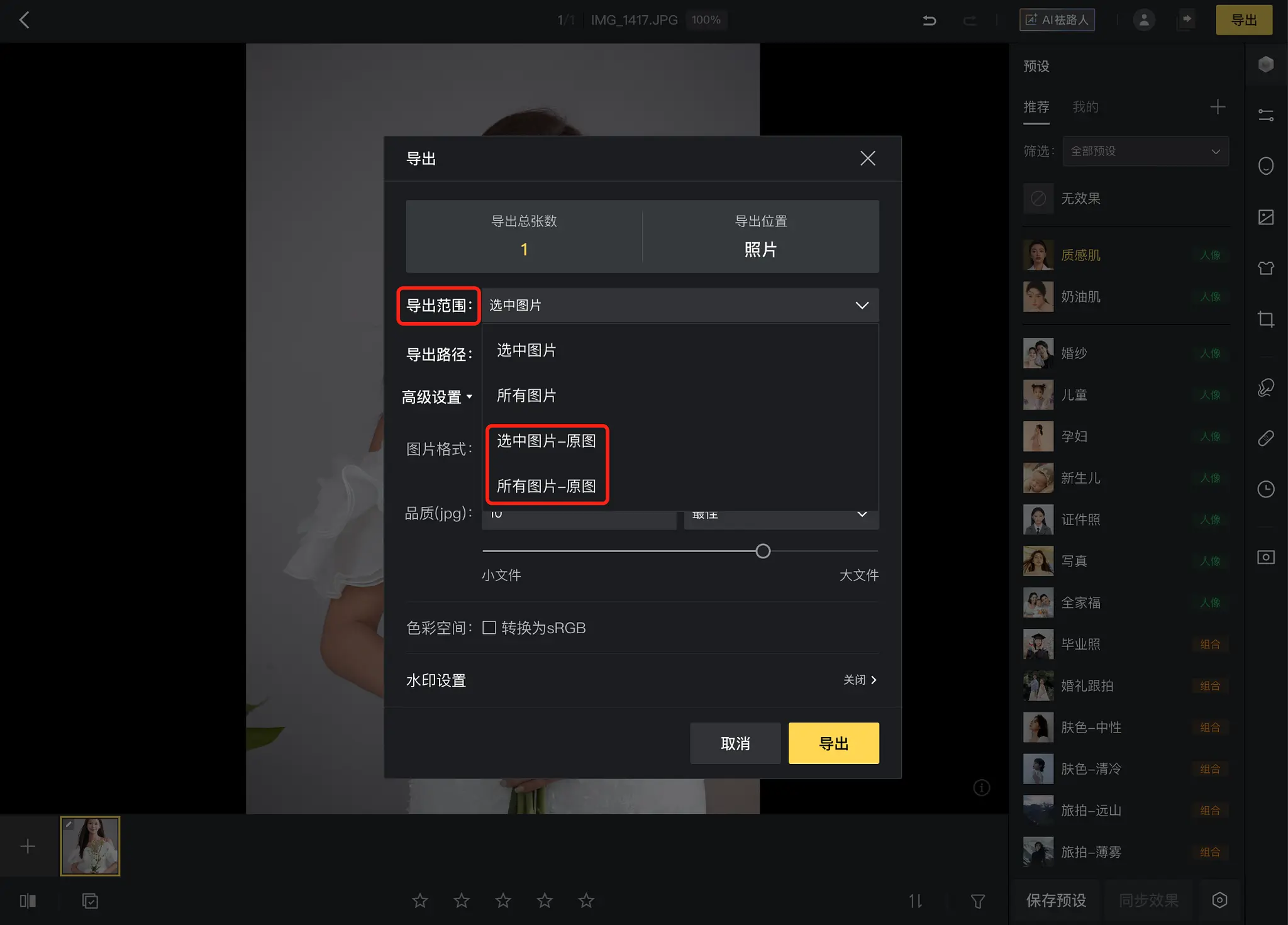
再往下,拍摄存储位置可设置拍摄图片的保存路径。在叠加层设置功能中,用户可自行上传素材。并将其叠加至图片上。使用时请务必勾选显示效果图,以便实时预览效果。此外,还可通过下方的调节滑杆,灵活调整叠加层的位置与大小。导出时,如果需要保留叠加层效果,请在导出、自定义设置、高级设置中开启保留叠加层。菜单下拉至底部,来到照片命名方式设置,这里提供了多种命名方式,如果不需要更改图片名称,可选择文件名称这一格式。
以上就是像素蛋糕联机拍摄功能的详细介绍,用户可以拿起手中的相机,连接至你的像素蛋糕,开始体验联机拍摄的魅力
原创文章,作者:PixCake,如若转载,请注明出处:https://wiki.pixcakeai.com/guide/14717.html