功能价值
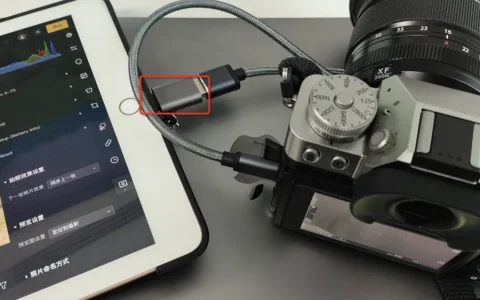
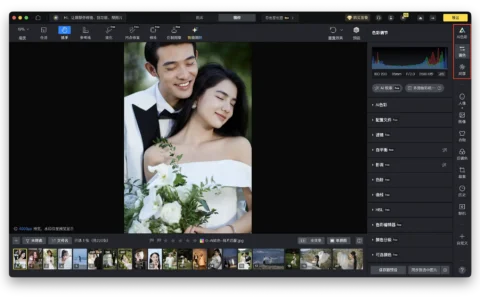
无论在棚内还是棚外,只需将相机和iPad连接到同一个网络,即可在像素蛋糕内使用联机拍摄功能。实现即拍即看、即拍即修、即拍即上预设效果的使用场景。
支持机型明细
 专业修图,更快交付
请使用电脑访问本页下载桌面版
点击此处查看支持机型明细。
相机内设置
相机端内需要做相关调试才可顺利使用无线联机拍摄功能,您可根据相机品牌点击相关链接进行查看:
- 索尼相机:索尼——无线联机设置
- 佳能相机:佳能——无线联机设置
- 尼康相机:尼康——无线联机设置
- 富士相机:富士——无线联机设置
- 理光相机:理光——无线联机设置
如多次尝试后仍无法联机成功,可能是以下原因:
您可通过以下方法尝试解决:
- iPad系统版本号过低;
- 机型暂不支持使用功能;
- 已连接其他软件的联机拍摄功能;
- 联机过程中系统设备问题;
- 打开了iPad中的「预览」、「照片」、「图像捕捉」等占用了相机设备的软件;
- 其他可能会导致无法正常联机的场景。
- 升级iPadOS到最新版;
- 确认相机型号是否兼容;
- 请确保已关闭冲突软件;
- 尝试更换WIFI重新连接;
- 尝试重启相机和重启像素蛋糕客户端后并重试连接;
- 尝试重新安装软件。
像素蛋糕内设置
连接相机
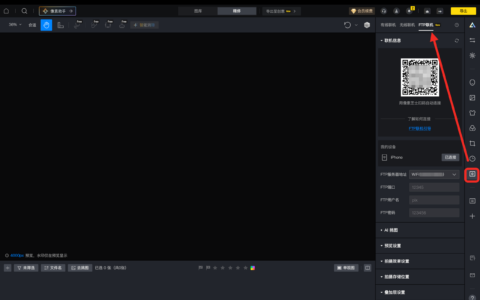
轻触右侧工具栏的相机小图标进入「联机拍摄」界面,将相机和iPad连接同一个网络后,软件会默认检测相机。
如需取消连接,可轻触「取消检测」,再次连接时轻触「开始检测」即可。
当搜索到相机时,列表展示如下:
- 只有一台相机时,无线相机信号 – 展示的是「已连接」的相机型号信息,且右侧有一个断开连接的选项。
- 有多台相机被搜索到时会展示「已连接」(已连接Z8:右侧有一个断开按钮)及「未连接」(右侧有一个连接按钮)的相机型号信息。
- 当有线连接和无线联机一起存在时,相机列表展示搜索到的相机型号信息。有线连接和无线连接展示的图标不同,如下图所示。
相机连接成功后的页面如下,此时将显示相机相关参数信息。
相机设置
显示当前相机的详细参数。
拍摄效果设置
下一张照片效果提供「同步上一张」、「推荐」和「我的」3种选择:
- 同步上一张:复用上一张图片的全部效果(液化、修复等手动效果除外);
- 推荐:选择官方推荐的预设并应用对应预设效果;
- 我的:选择我的预设并应用对应预设效果。
预览设置
提供「定位到最新」和「保持预览位置」两种选择:
- 定位到最新:预览照片会直接跳转至最新拍摄照片;
- 保持预览位置:预览照片会保持当前所选中照片,且不随相机拍摄而跳转。
照片命名方式
提供五种命名方式,分别是「自定义名称-计数器」、「自定义名称-文件名称」、「日期-计数器」、「日期-文件名称」和「文件名称」。
原创文章,作者:PixCake,如若转载,请注明出处:https://wiki.pixcakeai.com/guide/16925.html