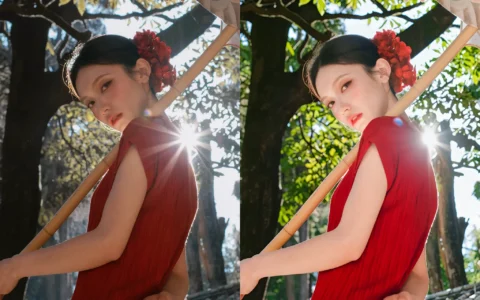
提供「模糊」、「光感」、「氛围感」、「KIRA」和「复古」五大类共数十款特效。
功能入口
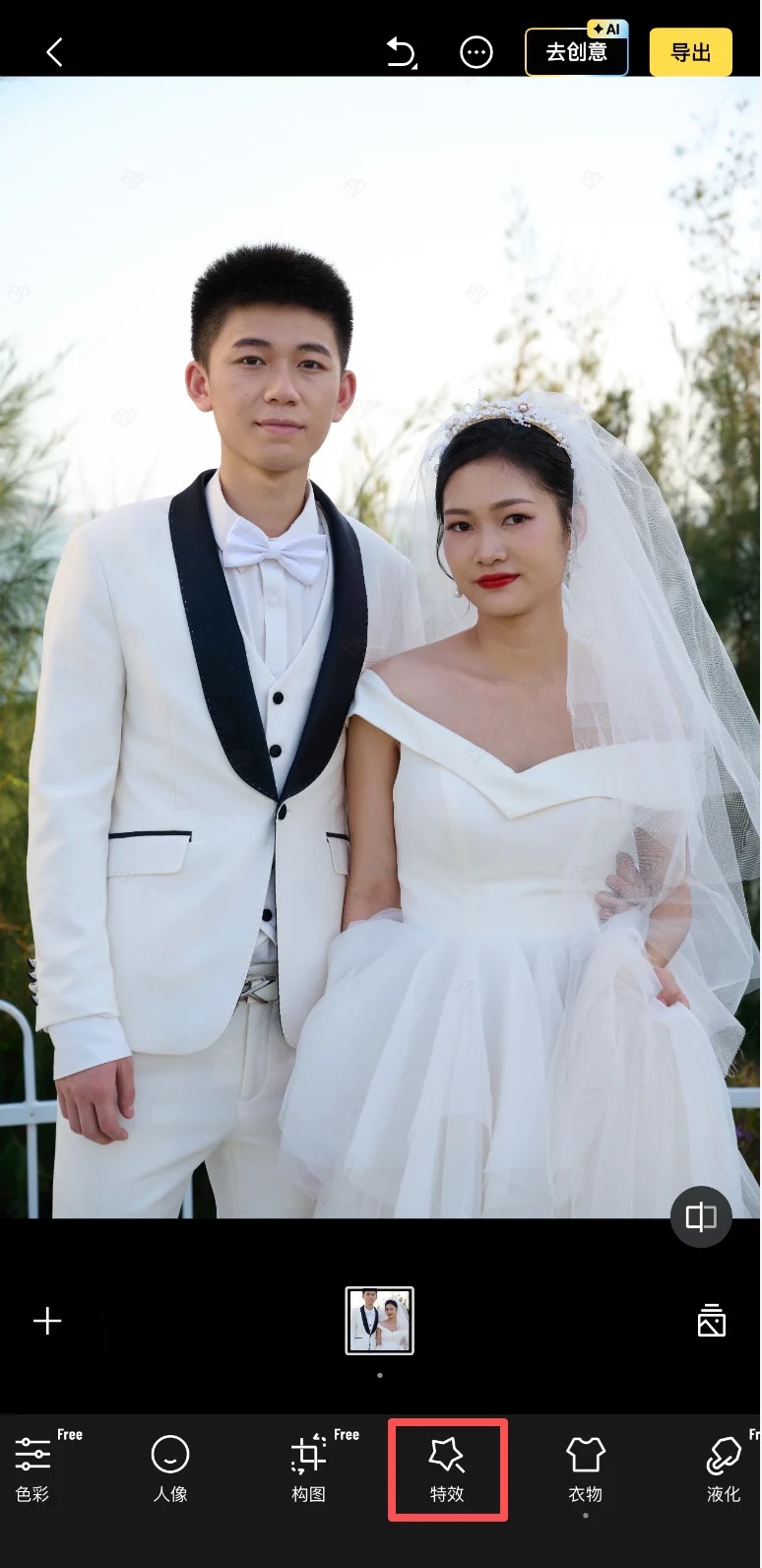
可通过两种方式进入「特效」功能页面:
- 首页选择「特效」进入;
- 进入任一项目后,轻触下方功能菜单的「特效」功能进入。

功能应用
 专业修图,更快交付
请使用电脑访问本页下载桌面版
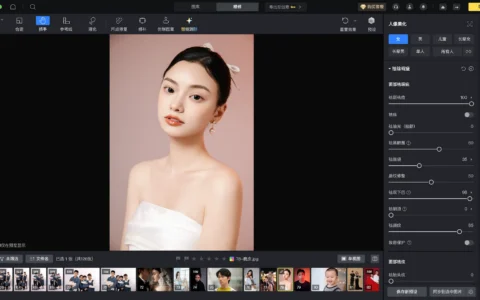
- 轻触需要应用的特效(首次应用特效时需先下载),特效加载完成后,可拉动下方的程度滑杆调节效果强度,轻触程度数值右侧的「◀」,可展开相关子滑杆,不同特效对应的程度子滑杆不同;
- 已应用某一特效后,可再次选择其他特效,此时先前选择的特效效果将被覆盖;
- 应用某一特效后,可轻触「高级编辑」按钮进入高级编辑页面,在该页面,可同时叠加最多5个特效,特效叠加规则如下:1. 后添加的预设排在前面,先添加的预设排在后面,排在最前面的特效应用在图片的最上层;2. 长按任一特效,可进行「移到最前」、「更改特效」、「删除特效」等操作(如当前特效仅有1个,则长按该特效无删除操作);3. 支持对叠加的每个特效分开调整程度及其子滑杆。
- 后添加的预设排在前面,先添加的预设排在后面,排在最前面的特效应用在图片的最上层;
- 长按任一特效,可进行「移到最前」、「更改特效」、「删除特效」等操作(如当前特效仅有1个,则长按该特效无删除操作);
- 支持对叠加的每个特效分开调整程度及其子滑杆。
注意事项
- 特效支持批量同步及另存为预设;
- 进入色彩、人像、衣物、液化、消除、背景等功能页面时,特效效果将暂时隐藏;
- 部分特效带有滤镜效果。
原创文章,作者:PixCake,如若转载,请注明出处:https://wiki.pixcakeai.com/guide/16999.html