像素蛋糕手动液化怎么用?局部塑形与细节调整说明

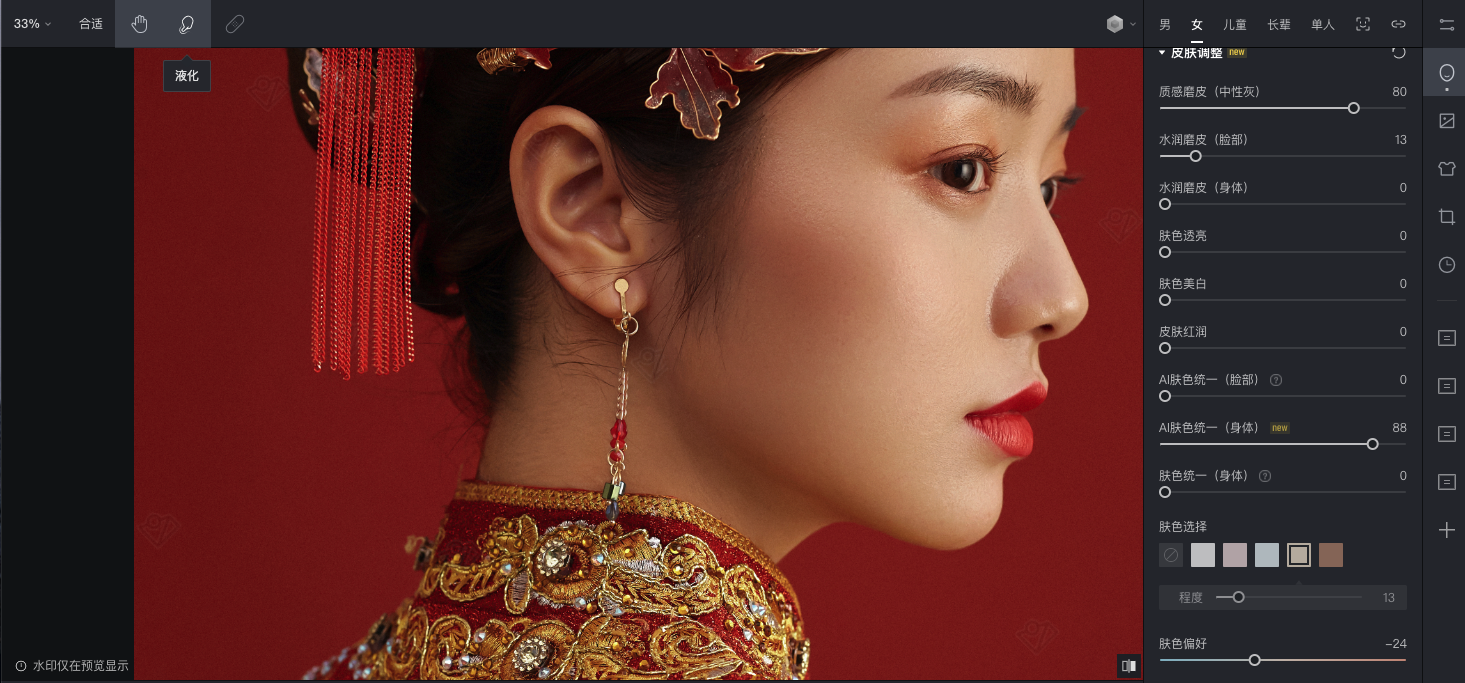
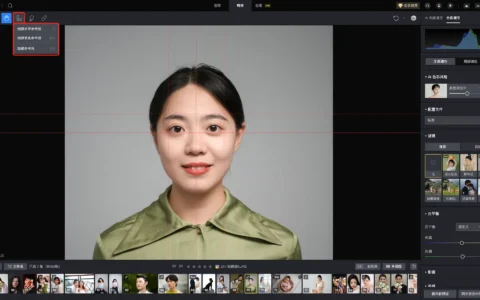
当需要对图片部分区域进行手动液化调整,可点击左上角手动液化图标或使用快捷键「N」唤醒进入手动液化界面,建议先通过软件内「全身美型」、「面部重塑」等AI液化功能后再使用手动液化做精细化调整。
像素蛋糕手动液化怎么用?局部塑形与细节调整说明

进入手动液化页面后,可以在左上角选择「向前变形」、「重建」、「平滑」、「旋转」、「褶皱」、「膨胀」、「左推」、「冻结」和「解冻」中的任意一种工具,每个工具还提供「大小」、「密度」、「压力」、「速率」、「固定边缘」和「显示蒙版」等精细化调整,具体功能说明如下:

向前变形

使用向前变形工具来推动、拉伸、收缩或扩展图像的特定区域,以改变其形状和大小。可以用于调整人物面部特征、修正物体的形状等。

重建

像素蛋糕 专业修图,更快交付
请使用电脑访问本页下载桌面版

重建功能可以将经过液化变形的图像区域还原回其原始状态的操作。当您使用液化向前变形工具对图像进行推拉、扭曲等变形操作时,有时可能需要通过「重建」来修复变形造成的不良效果或恢复原始形状。

平滑

平滑功能主要用于解决液化调整后边缘过渡不自然的情况,避免边缘出现不平顺或明显的锯齿。该功能常用于使用其他液化工具调整后,需要将不太自然的边缘区域重新进行调整的场景。

旋转

旋转功能可以对图像或选定区域进行旋转操作。通过旋转图像或区域,可以改变其方向或角度,从而实现图像中物体的旋转效果。

褶皱

褶皱功能可以在图像或选定区域上创建出类似于布料、纸张或皮肤褶皱的效果。通常用于模拟物体的弯曲、折叠或形变,增加图像的真实感或艺术效果。

膨胀

膨胀功能可以调整图像或选定区域的形状和轮廓,使其看起来更加丰满或突出。这种操作常用于对人物、物体或特定区域进行放大、强调或修正。

左推

左推功能用于将图像或选定区域向左侧移动或推动,以实现水平方向上的位移效果。

冻结

冻结功能用于保护图像的某些部分,使其不受液化操作的影响。当您希望保持某些区域的原始形状、纹理或细节时,可以使用冻结工具。

解冻

解冻功能用于撤销冻结效果,使之前冻结的区域再次受到液化操作的影响。当您需要恢复某些区域的可编辑性,使其可以重新进行液化调整时,可以使用解冻工具。

液化:大小

液化大小参数控制液化笔刷的尺寸。您可以调整笔刷的大小来控制液化操作的范围。较大的笔刷大小涉及更多的图像区域,而较小的笔刷大小则更加精细。

液化:密度

密度参数用于控制液化效果的堆积程度。调整密度参数可以影响液化操作的密集程度和效果的强度。

较高的密度值会使液化效果更加密集和紧凑。当您使用液化笔刷进行液化操作时,较高的密度值会导致更多的像素受到影响,造成更明显的变形效果。这对于需要进行较大程度的形状调整或液化效果的任务可能更为合适。

较低的密度值会产生更稀疏的液化效果。液化操作的影响范围会减少,变形效果也会相对轻微。这对于需要进行细微调整或者保留图像细节的任务可能更为适用。

液化:压力

压力参数控制液化笔刷的压感强度。通过调整压力,您可以控制液化效果的力度和敏感度。较高的压力值会产生更强的液化效果,而较低的压力值会产生较轻的液化效果。

液化:速率

速率参数控制了液化操作的响应速度或变形的程度。它决定了您在对图像进行液化时,移动鼠标或笔刷时的变化速度。

液化:固定边缘

固定边缘功能用于将图像的边缘区域锁定,防止其受到液化操作的影响。当您希望在液化过程中保持某些区域的形状、结构或细节不变时,可以使用固定边缘功能。

液化:显示蒙版

在使用「冻结」和「解冻」这两个液化工具时,开启「显示蒙版」,可以直观地看到哪些区域被液化工具编辑过,被编辑的区域在蒙版上以红色区域显示。

原创文章,作者:PixCake,如若转载,请注明出处:https://wiki.pixcakeai.com/guide/9422.html
赞 (0)
像素蛋糕参考线怎么用?辅助修图与比例校准说明
上一篇 2026-05-18 14:33
像素蛋糕手动修复怎么用?瑕疵修复与局部处理说明
下一篇 2026-05-18 14:33

相关推荐

  • 像素蛋糕从入门到精通:预设和滤镜怎么用?

    一、先分清预设和滤镜各自保存什么 预设用户一定都不陌生,它是将一系列修图操作和参数的调整,比如说色彩平衡、滤镜应用、曝光调整、对比度调节等等,保存下来,在下次再进行修图调色的时候,…

    2026-06-17
  • 用像素蛋糕打造春日樱花场景:效果说明与操作步骤

    在保留原图构图效果的前提下,通过智能分析将画面植被转化为樱花并在地面铺撒樱花花瓣,同时可以矫正人物光影,整体呈现春日柔和的晴天光线,画面略带高级的灰粉色调。 使用方法 专业修图,更…

    2026-05-18
  • 像素蛋糕从入门到精通:人像面部美化怎么用?

    一、先进入人像美化,再把人物属性选对 进入精修页面后,打开右侧的人像美化模块,软件会先识别照片里人物的年龄和性别,并给每个人赋予对应的人物属性。真正开始修之前,第一步不是急着拉滑杆…

    2026-06-13
  • 像素蛋糕 iPhone版:特效

    提供「模糊」、「光感」、「氛围感」、「KIRA」和「复古」五大类共数十款特效。 功能入口 可通过两种方式进入「特效」功能页面: 首页选择「特效」进入; 进入任一项目后,轻触下方功能…

    2026-09-16
  • 像素蛋糕 iPhone版:皮肤调整

    磨皮 中性灰平整 利用中性灰磨皮的修图手法,合理运用提亮和压暗对杂乱的光影进行平整,既让皮肤平整无暇,又最大程度的保留皮肤纹理细节,打造高保真磨皮效果。 中性灰立体 利用中性灰塑造…

    2026-09-22
  • 像素蛋糕 iPhone版:去拼图

    拼图功能支持对所选图片进行整合排版,以满足您的二次创作需求。 功能入口 可通过三种方式进入「拼图」功能页面: 首页选择「拼图」进入; 进入任一项目后,轻触下方功能菜单的「去拼图」功…

    2026-09-19
  • 像素蛋糕皮肤调整怎么用?磨皮、肤质与细节优化说明

    中性灰平整 利用中性灰磨皮的修图手法,合理运用提亮和压暗对杂乱的光影进行平整,既让皮肤平整无暇,又最大程度的保留皮肤纹理细节,打造高保真磨皮效果。 中性灰立体 专业修图,更快交付 …

    2026-05-18
  • 像素蛋糕新建预设的步骤说明

    使用预设功能,无需逐一调整各项参数,可显著节省时间与精力,大幅提升后期处理效率。像素蛋糕准备了适用于各类拍摄场景的丰富预设库,满足您的多样化需求。此外,您还可以将自定义调整的效果保…

    2026-05-18
  • 像素蛋糕联机拍摄:联机拍摄支持机型明细

    提示:可使用搜索功能(快捷键Ctrl+F),快速查询您的相机型号是否在当前列表中。 佳能相机 相机型号 桌面版有线 iPad/iPhone/Android版有线 无线 佳能 1D …

    2026-08-18
  • 像素蛋糕 iPhone版:人像页面概述

    1、人物属性切换:当图片中包含多个不同属性的人物时,可轻触此按钮切换人物属性,当前支持「单人」、「男」、「女」、「儿童」、「长辈男」、「长辈女」和「所有人」; 2、人像功能二级菜单…

    2026-09-25