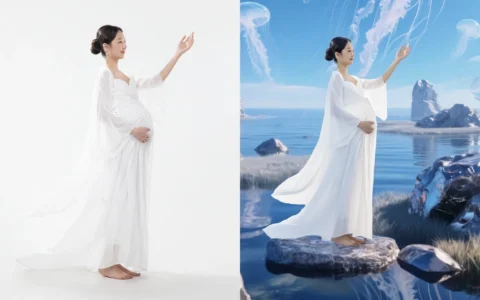
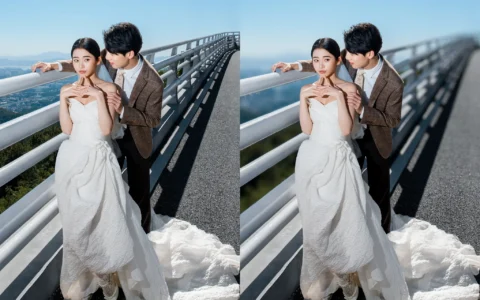
AI追色2.0版本,引入生成式AI技术,突破传统调色限制,不仅能模仿样片色调,更能重塑光影方向与天气氛围,如「阴天变晴天」、「黑夜变白昼」等,轻松实现「换天」、「造光」的高级修图效果。
-
光影重塑:打破场景限制,精准还原样片的打光手法与天气氛围;
-
智能生成:支持单张或批量快速生成,大幅提升高阶修图效率;
-
双模型驱动:提供「追色追光」与「追场景」两种模式,满足不同场景需求;
-
无缝衔接:与现有精修流程完美融合,支持图层化编辑与参数微调。


使用方法
-
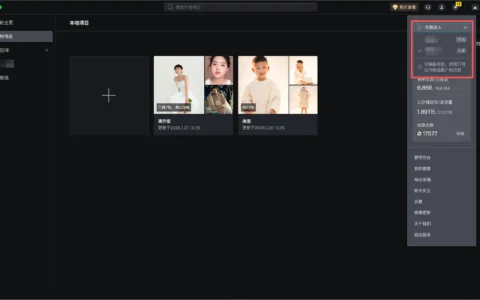
选中需要使用AI追色2.0的图片,支持多选;
-
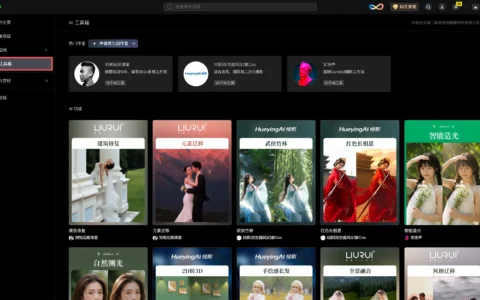
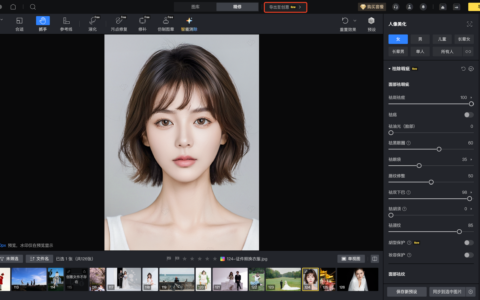
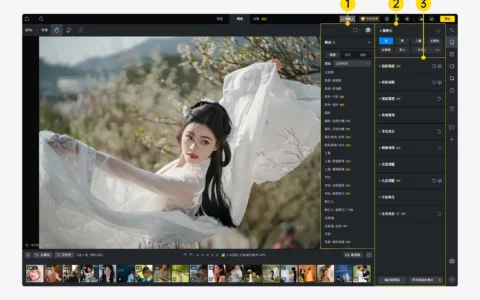
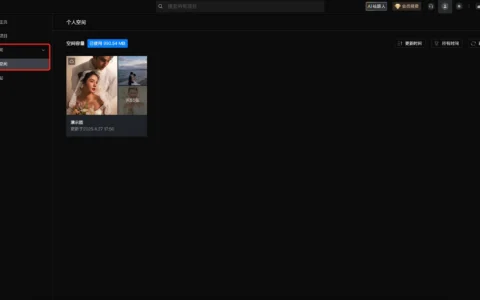
点击软件最上方的「导出至创意」,或通过路径「AI色彩—AI追色—AI追色2.0」进入创意模块;
-
点击右侧「AI工具」下的「AI追色2.0」(如通过路径「AI色彩—AI追色—AI追色2.0」进入,无需操作此步骤);
-
在右侧面板中,您可以切换两个标签页来选择参考样片:
-
样片推荐:浏览系统精选的高质量样片库;
-
我的样片:使用您自己上传的样片(数据与精修模块同步)。
-
-
在底部照片栏中,单选或多选需要处理的原片;
-
确认样片已选中,点击底部的 「生成」 或 「批量生成」 按钮;
-
等待片刻,生成的预览图将出现在左侧的生成记录面板中;
-
预览与调整生成结果:
-
全屏查看:点击左侧面板中的缩略图,进入大图预览模式;
-
模式选择:提供「追光追色」和「氛围迁移」两个模型;
-
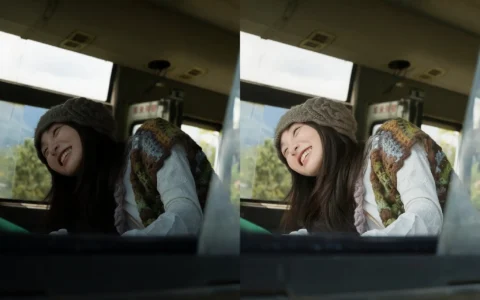
效果对比:支持原图与生成图的对比查看、程度调节;
-
保存结果:满意后,可选择 「保存为新照片」或 「保存为新图层」 以便进一步精细调整;
-
删除重试:若效果不理想,可删除该次生成记录,更换样片或模型后重新生成。
模型选择指南
 专业修图,更快交付
请使用电脑访问本页下载桌面版
为了获得最佳效果,请根据您的具体场景选择合适的模型:
|
适用场景
|
推荐模型
|
模型特性与优势
|
注意事项
|
|---|---|---|---|
|
固定棚拍/场景一致(背景、道具、打光基本一致)
|
追色 1.0
|
速度快,无损画质可调性高,支持色彩/影调分开调节
|
无法改变光线方向
|
|
场景一致但光线/天气不同(如:同个景点阴天变晴天)
|
追色 2.0(追色追光)
|
保持原尺寸,背景元素改动少智能补光,还原样片光照逻辑支持程度滑杆 (0-100) 微调融合度
|
不支持色彩/影调独立调节
|
|
场景差异大/极限换天(如:生成日照金山、夜转昼)
|
追色 2.0(追场景)
|
还原度最高,可凭空生成复杂光影与背景突破物理限制,实现「换天改地」
|
仅支持 4K 输出不支持程度调节
|
原创文章,作者:PixCake,如若转载,请注明出处:https://wiki.pixcakeai.com/guide/9565.html