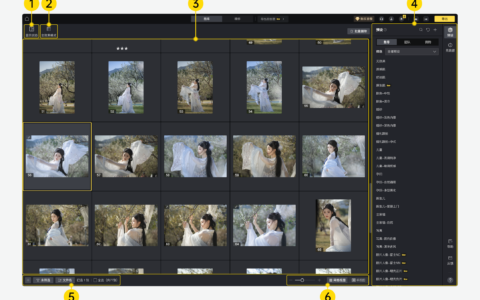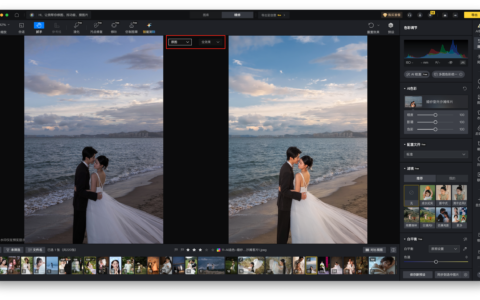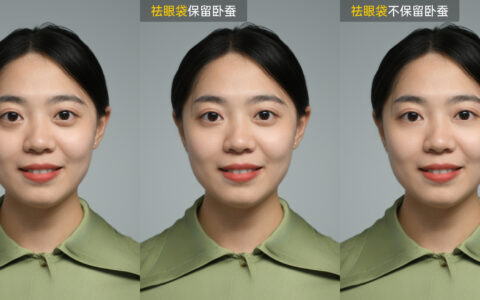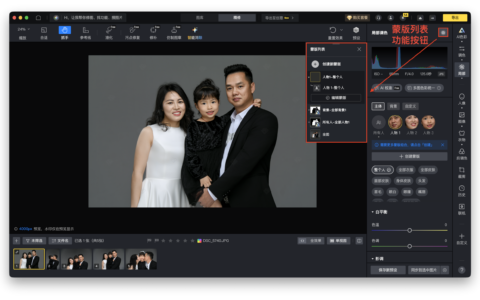
Mac自带的编辑工具
如果你正在寻找一款Mac照片编辑器,你可能面临一个常见问题:选择太多,而大多数文章只是列出工具,却不能帮你做决定。事实是,“最佳”Mac照片编辑器取决于你想要达到什么效果——以及你愿意花多少时间学习。
简单来说:如果你需要快速免费的工具,Mac内置工具能满足基本编辑需求。但如果你要专业人像编辑或处理数百张图像,你需要更智能的工具。这就是像素蛋糕的用武之地——一款AI驱动的Mac照片编辑器,旨在节省时间的同时提供专业、自然的效果。
每台Mac都有两个内置选项:照片和预览。
- 基本调整(曝光、对比度、饱和度)
- 裁剪和拉直
- 快速曝光和色彩调整
虽然方便快速修复,但这些工具在需要以下功能时就不够用了:
- 专业皮肤修饰
- 数百张照片的批量处理
- 一致的色彩分级
2026年顶级Mac照片编辑器:快速概览
 专业修图,更快交付
选择合适的Mac照片编辑器可能让人不知所措,以下是2026年顶级选项的快速概览:
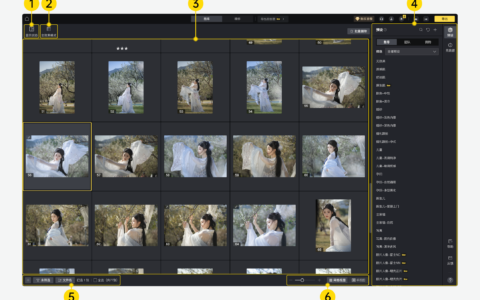
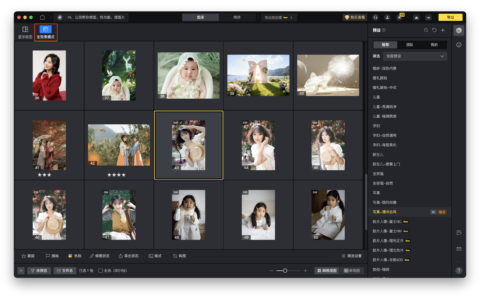
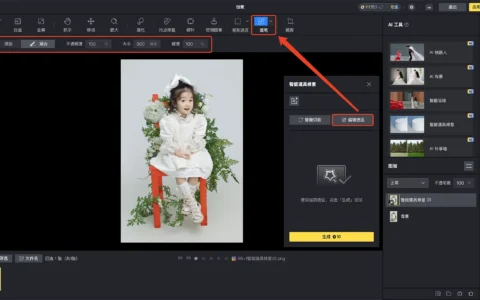
像素蛋糕:专为人像工作流设计的AI驱动编辑器,提供快速批量修图,学习曲线低,效果自然。
照片(内置):免费且简单,适合休闲编辑和社交媒体发布。
Affinity Photo:一次性购买,具有类似Photoshop的功能,基于图层的编辑,适合无需订阅的高级编辑。
Adobe Lightroom Classic:专业摄影师的行业标准,擅长批量处理和色彩分级。
Capture One:专注于需要卓越RAW质量和联机拍摄的影棚摄影师。
GIMP:免费、开源、功能丰富,但对Mac优化不足且学习曲线陡峭。
Pixelmator Pro:用户友好,兼具强大与易用,适合初学者和业余摄影师。
这些工具各有优势和目标用户,但对于专注于人像编辑效率和一致效果的摄影师来说,像素蛋糕脱颖而出。
如果你认真对待Mac上的人像编辑,像素蛋糕就是为你打造的:
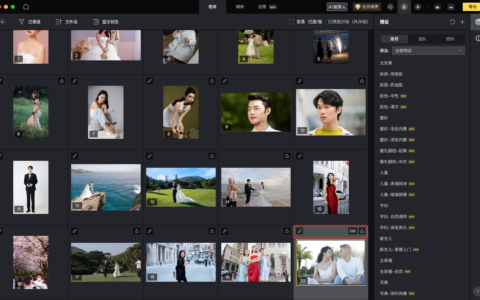
AI驱动的批量编辑:快速编辑数百张人像,而不失去自然肤色。
一致效果:颜色匹配、预设、滤镜和其他功能可用于实现色彩一致性。
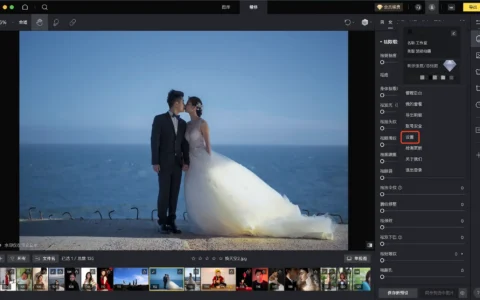
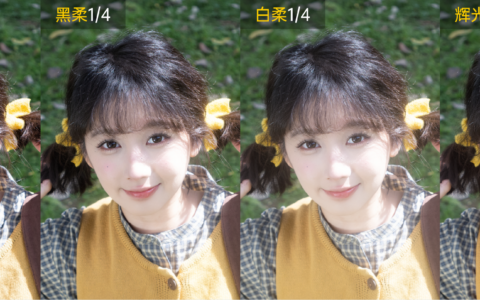
人像专注工作流:一整套专业快速的人像修图功能,例如皮肤修图、身体塑形和瑕疵去除。
快速高效:将原先需要20小时的修图工作缩短到5小时。
易于使用:学习曲线极低,即使是从Photoshop或Lightroom转过来的摄影师也能快速上手。
2026年最佳Mac照片编辑器(以及为什么脱颖而出)
选择Mac照片编辑器时需要考虑的5件事
- 工作流:一次一张照片还是50-500张?批量处理能力很重要。
- 技能水平:像素蛋糕对初学者友好,但具备专业水准别。
- 预算:像素蛋糕提供订阅或基于积分的选项——节省的时间往往超过订阅成本。
- 文件格式支持:RAW 支持对高质量编辑至关重要;像素蛋糕能无缝处理。
- 工作流程集成:像素蛋糕与你的相机工作流程和导出需求配合使用。
如何使用在 Mac 上设置照片编辑工作流程
1. 整理文件:使用一致的文件夹以便快速导入,并创建一个项目来存放这些照片。
2. 创建预设或风格:在拍摄之间应用一致的调整。
3. 配置导出设置:为网页、打印或社交媒体保存预设。
4. 备份你的作品:在编辑前保护你的文件。
Mac 上照片编辑怎么选
最好的免费照片编辑器是什么?照片应用适用于基本编辑;GIMP是免费的但学习曲线较陡。
我可以在Mac上使用Photoshop吗?可以,通过Creative Cloud完全优化。
适合初学者的最佳Mac编辑器?照片(内置)或Pixelmator Pro。像素蛋糕对初学者友好,但提供专业水准效果。
需要一台强大的Mac?对于批量RAW编辑,更多内存(16GB+)有帮助,但现代Mac可以处理大多数工作流程。
最佳人像Mac编辑器?像素蛋糕——其AI确保肤色和批量一致性,非常适合专业人像。
实用工作流程推荐
对于在Mac上进行专业人像编辑:
- 从像素蛋糕开始进行批量处理和一致的肤色调整。
- 使用像素蛋糕的AI工具对单张图像进行微调,包括修饰、背景调整和曝光修正。
- 高效导出高质量图像,适用于网页、印刷或交付客户。
像素蛋糕专为追求速度、一致性和自然效果的摄影师而设计,无需像Adobe全套软件那样复杂。无论你每月编辑10张还是500张照片,像素蛋糕都能优化工作流程,让人像保持专业外观。
适合高频修图的方案
如果你的工作重点是高频人像修图、批量统一和更稳定的出片效率,像素蛋糕会比系统自带工具更省时间。
原创文章,作者:PixCake,如若转载,请注明出处:https://wiki.pixcakeai.com/tutorials-guides/16418.html