什么是玻璃反光?
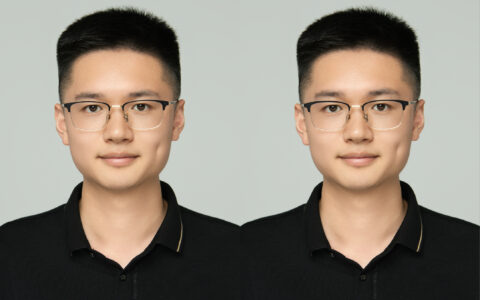
你是否曾拍下绝佳的照片,却因拍摄对象眼镜上恼人的反光而毁了它?玻璃反光和倒影对摄影师来说是个大麻烦,会遮挡细节,破坏整体画面效果。
介绍两种有效方法:一种是使用Photoshop去除玻璃反光,另一种借助AI更快完成——像素蛋糕AI玻璃反光去除。两种方法都能保留很重要的眼部细节。
在学习如何在Photoshop中去除镜头反光之前,有必要先了解玻璃反光。
你是否曾眯着眼看朋友墨镜,却看到自己的倒影?那就是玻璃反光。当光线从眼镜镜片光滑表面反射时,会产生不必要的倒影,遮挡镜片后的眼睛。
这种反光有多种表现形式:
- 亮斑:像窗户或顶灯这样的光源直接反射在镜片上,呈现为亮白色斑块。
- 彩虹光晕:有时反光会分解成彩虹效果,在眼镜上形成分散注意力的闪烁光芒。
- 镜像图像:在某些情况下,反射足够强,可以显示相机后方环境的扭曲版本。
无论哪种类型,眼镜反光都可能隐藏被摄对象眼中的情绪和表情,而这是拍摄动人人像的关键要素。通过理解反光的工作原理,我们可以掌握有效去除眼镜反光的工具。
[一键操作] 如何使用AI去除眼镜反光
 专业修图,更快交付
传统的照片编辑技术可能耗时。幸运的是,有一种更快、更强大的去除玻璃反光的方法:像素蛋糕AI。
像素蛋糕利用人工智能简化照片编辑工作流。以下是它如何结合仿制图章工具与内置AI功能来对抗反光:
- 像素蛋糕智能仿制图章:像素蛋糕提供了类似 Photoshop 的仿制图章工具,并结合 AI 分析周围区域。虽然仍需要手动确认处理范围,但它可以减少反复寻找源区域的时间。
- 一键去除眼镜反光:但真正的亮点在这里——像素蛋糕在瑕疵去除菜单下拥有专门的眼镜反光去除功能。这款AI驱动工具专门针对眼镜上的反光,有效去除那些恼人的反射,同时保留眼睛的自然细节。
以下是通过像素蛋糕去除玻璃反光的两种方法:
方法一:使用仿制图章工具
步骤1:打开像素蛋糕并导入需要处理的照片。
步骤2:将照片上传到像素蛋糕的容易上手界面。
步骤3:选择修复工具 > 仿制图章工具,并放大以获得更好的精确度。
步骤4:按住Option/Alt键,点击源区域,然后执行仿制操作。
像素蛋糕会分析该区域,并建议一个靠近反光的源区域。你可以点击该区域确认选择,再检查替换后的皮肤、镜片边缘和光线过渡是否自然。
* 允许JPEG、JPG、PNG或WebP格式的图片。上传文件即表示你同意像素蛋糕的使用条款和隐私政策。
方法2:使用眼镜反光去除功能
步骤2:将图片上传到像素蛋糕。
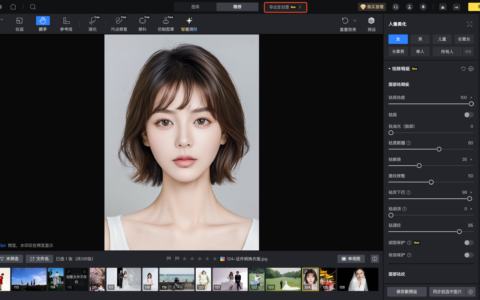
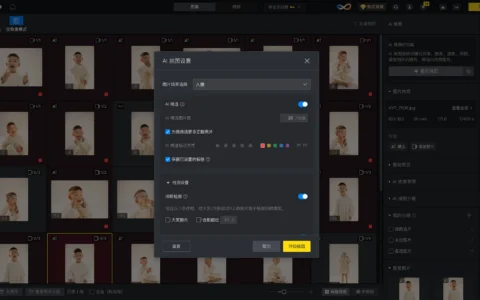
步骤3:进入人像精修 > 祛斑。
步骤4:在祛斑选项下,你会看到专用的“眼镜反光去除”开关。只需开启它,像素蛋糕的AI就会施展功能,自动检测并去除被摄者眼镜上的反光。
像素蛋糕提供一键式的强大解决方案来消除眼镜反光,与传统方法相比,能为你节省时间和精力。无论你是选择仿制图章工具的智能建议,还是专用的眼镜反光去除功能,像素蛋糕都能让你以最少的操作获得更干净的处理效果。现在,传统的手动Photoshop处理方法,适合喜欢亲自操作的编辑者。
你还可以观看本视频,了解在像素蛋糕中去除眼镜反光的更多信息:
[逐步教程] 如何在Photoshop中去除眼镜反光
虽然像素蛋糕提供了更快的解决方案,但使用 Photoshop 的传统方法能让你对编辑过程有更精确的控制。下面是在 Photoshop 中去除眼镜反光的操作流程:
方法一:使用调整图层
此方法允许你通过调整亮度和对比度来轻微减少眩光。
步骤 1:选中眩光区域
- 选择套索工具 (L) 或其他选择工具,如椭圆选框工具 (M)。
- 仔细在眼镜上的眩光周围创建选区。力求精确,但暂时不必担心合适的边缘。
步骤 2:创建调整图层
- 在图层面板(窗口 > 图层)中,点击“创建新的调整图层”图标(看起来像一个半黑半白的圆圈),然后选择“色阶”。
步骤 3:调整色阶
- 在色阶调整图层的属性中,调整高光、阴影和中间调的滑块。通常,你需要降低高光以减少眩光的亮度。你可能还需要调整阴影以获得更平衡的效果。
第4步:细化选区(蒙版)
- 在图层面板中,点击色阶调整图层旁边的蒙版缩略图。
- 这会显示蒙版编辑工作区。使用黑色画笔(B)仔细涂抹你不想受色阶调整影响的区域。这有助于细化选区,让减少眩光后的过渡更自然。
- 使用白色画笔(B)恢复你可能不小心遮盖的任何细节。
- 在蒙版属性中调整羽化滑块,以柔化选区边缘并创建更平滑的过渡。
方法2:仿制图章工具(替代方法)
此方法可以更好地控制用清晰的玻璃替换眩光。
第一步:取样一个干净区域
- 按住 Option/Alt 键,点击眼镜上反光附近的一块干净区域。这定义了仿制的源区域。
第二步:涂抹反光
- 选择仿制图章工具(S)后,小心地点击并拖动鼠标覆盖反光区域。Photoshop 会用你选择的源区域像素替换反光。
第三步:调整与细化
- 调整仿制图章工具的画笔大小([ 和 ] 键)和不透明度(工作区左上角),直到替换区域与周围皮肤或镜片纹理接近。
- 你可能需要重复步骤 1-3 才能完全覆盖反光。
记住,熟能生巧。尝试使用色阶和仿制图章方法,看看哪种工作流程最适合你。虽然这些方法提供了精确的控制,但也可能耗时。这正是像素蛋糕的 AI 驱动方法的优势所在,为忙碌的摄影师提供了更快速的解决方案。
去除玻璃反光的常用方法
我们探讨了两种有效的去除玻璃反光的方法:用Photoshop去除玻璃反光,以及像素蛋糕提供的创新AI方法。
以下快速对比可帮助你决定哪种选项最适合你:
虽然Photoshop提供了更稳定的控制,但代价是时间和精力。选择、调整和可能的蒙版过程很繁琐,尤其是对于多个反光点。
像素蛋糕则更侧重速度和效率。它的仿制图章建议和眼镜反光去除功能可以减少手动处理时间。
总之,与用Photoshop去除玻璃反光相比,像素蛋糕玻璃反光去除器对于大多数寻求快速有效去除玻璃反光的用户来说无疑是更好的选择。其容易上手的界面和一键式解决方案使其成为重视时间的初学者和经验丰富的摄影师的理想选择。
原创文章,作者:PixCake,如若转载,请注明出处:https://wiki.pixcakeai.com/ai-creative-retouching/16128.html