快速结论
• 想把物体改色改得真实,关键取决于三件事:选区干净、色相和饱和度调整受控,以及光线关系可信。
• Photoshop 通过选区、蒙版和调整图层,能给你很精细的手动控制。
• 如果你想要一条 AI 辅助的改色流程,或者需要处理背景颜色变化、重复图片批量调整,像素蛋糕 会更快。
• 最适合你的方法,取决于你更需要像素级控制,还是更看重产出速度。
物体改色最难的地方,通常不是颜色本身,而是颜色改完之后,如何让物体边缘、阴影、高光和纹理依然看起来可信。
如果你想学会如何修改照片中某个物体的颜色,先记住一个基本原则:只选中那个物体,在不破坏明暗关系的前提下改变颜色,然后不断细修蒙版,直到编辑结果和原图自然融合。这篇指南会讲清这个原则,也会带你走一遍 Photoshop 的工作流,以及一条更快的 像素蛋糕 工作流,适合那些想得到干净结果、但又不想每次都从零手动画蒙版的摄影师。
为什么物体改色很容易显假
 专业修图,更快交付
大多数失败的改色,通常都败在下面四个原因之一。
第一,选区太粗糙。如果蒙版漏掉了头发、布料褶皱、半透明边缘或反光表面,修改出来的效果就会像贴上去的一样。第二,新颜色无视了明度变化。处在阴影里的红色衬衫,不应该和直射光下的红色衬衫变成同一种红。第三,饱和度推得太狠。最后,原始颜色本身也可能污染结果,尤其是在把红、绿、蓝这类强颜色改成别的颜色时更明显。
你可以把物体改色理解成“颜色校正 + 蒙版处理”。你不是在物体上面平涂一层颜色,而是在保留光线、形状和纹理的同时改变它的颜色。
第 1 步:先判断你到底需要哪一种改色
打开任何工具之前,先决定你要改的到底是哪种情况。
简单色相偏移
如果物体本身已经有明确颜色,而你只需要把它改成相近色,那简单的色相偏移通常就够了。比如把紫色衬衫改成蓝色,或者把绿色背景改成橄榄色。
完整颜色替换
完整替换会更难。比如把黑色夹克改成黄色、把红色产品改成白色,或者把一个带图案的物体改成纯净单色,这些通常都需要更多蒙版处理和明暗控制。
如果你想自由修改衣服颜色,可以试试 像素蛋糕 的服装颜色工具,做出你想要的效果。
背景颜色修改
如果你要改色的“物体”其实是背景,而不是主体,那就应该直接使用为背景编辑设计的工作流。像素蛋糕 的背景颜色修改功能就是为这类任务准备的,很多时候会比在 Photoshop 里手动抠背景更快。
第 2 步:如何在 Photoshop 中修改物体颜色
Photoshop 依然是修改照片中物体颜色最精确的方法之一,因为它能让你细致控制选区、蒙版和调整图层。
你可以先看视频做完整演示,也可以直接跟着下面这些步骤走。
1. 打开图片并复制图层
先在 Photoshop 里打开照片。复制背景图层,这样你既能随时和原图对比,也能保留一个更安全的工作文件。
2. 选中物体
使用对象选择、快速选择、选择主体、钢笔工具,或者任何适合当前图片的方法。对于边缘干净的产品,钢笔工具通常更准确;对于服装或人像,对象选择往往能更快给你一个接近可用的起点。
3. 添加色相 / 饱和度调整图层
在物体已经被选中的情况下,创建一个色相 / 饱和度调整图层。Photoshop 会把这个选区自动转成图层蒙版。然后通过拖动色相滑块选定新颜色,再谨慎调整饱和度和明度。
4. 细化蒙版
放大检查边缘。用柔边画笔在蒙版上清理光晕、漏选区域或颜色溢出。尤其要注意头发、织物纹理、珠宝、玻璃和反光表面这些地方。
5. 保住高光和阴影
如果物体开始显得很平,可以用曲线或色阶把反差补回来。新的颜色应该顺着原本的光线分布走:阴影继续偏暗,高光继续更亮,纹理也仍然要看得见。
第 3 步:如何在
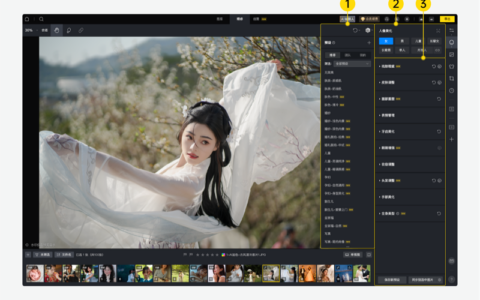
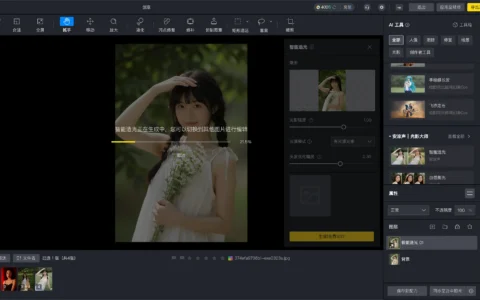
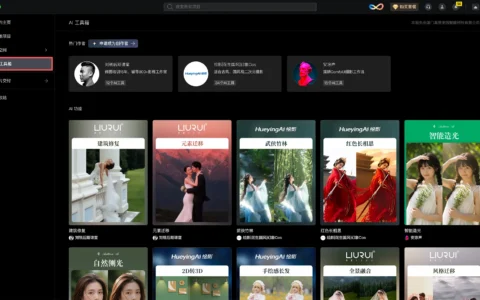
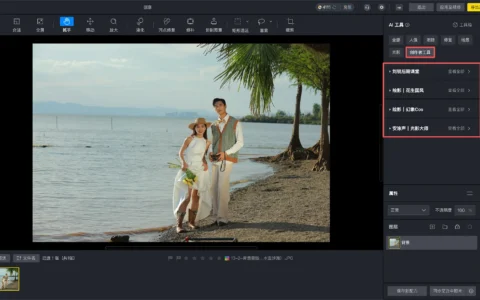
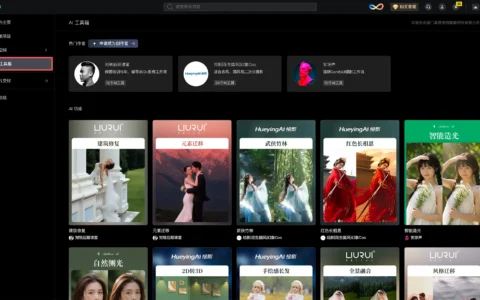
如果你想要一条更有引导感、也更依赖 AI 的工作流,像素蛋糕 会很有用,尤其适合那些需要快速处理人像、证件照、电商图片,或者重复拍摄整组图片的摄影师。
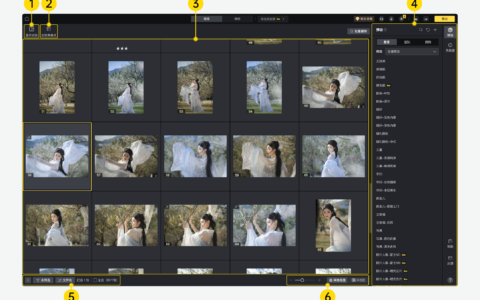
1. 把图片导入
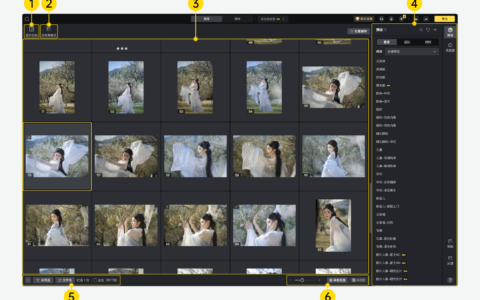
先在 像素蛋糕 AI 照片编辑器里打开图片,并先检查曝光、白平衡和整体色彩平衡。底图本身先被校正好,后面的改色才更容易成立。
强大的 AI 照片编辑器
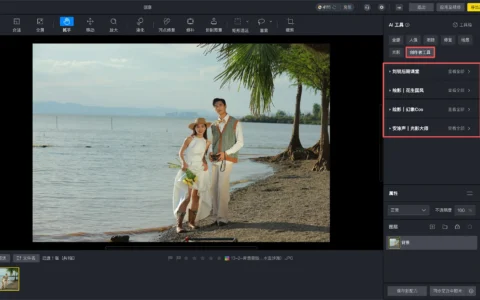
2. 使用 AI 辅助的区域控制
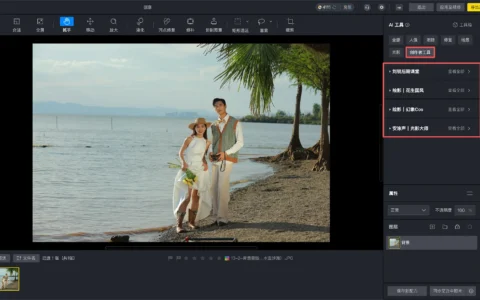
根据可用功能,使用 像素蛋糕 的 AI 编辑控制来锁定需要修改的区域,比如主体、背景、服装,或者其他可编辑区域。相比手动画每一条边,AI 辅助识别能让你更快进入真正的编辑阶段。
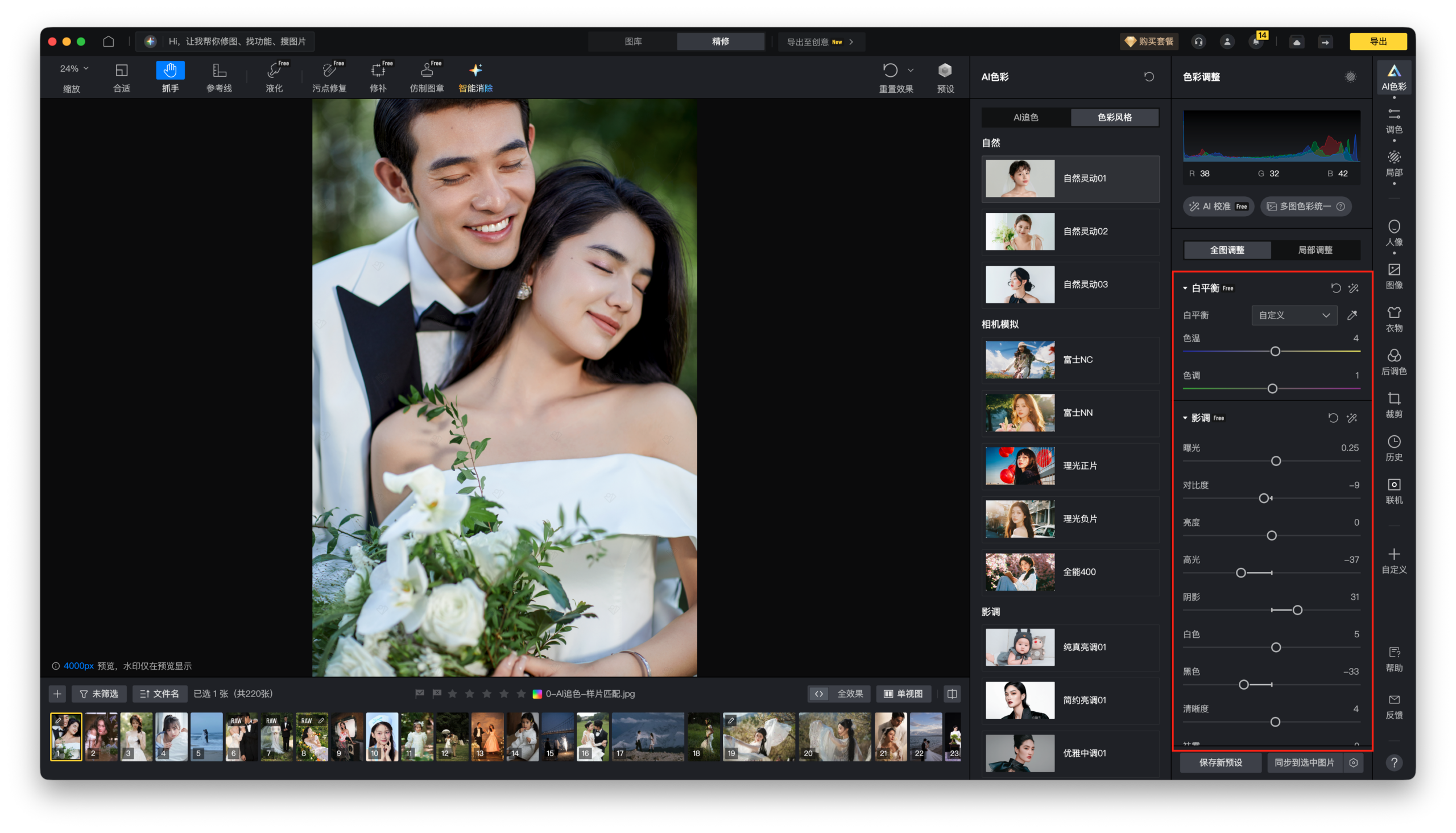
3. 调整颜色、饱和度和色调
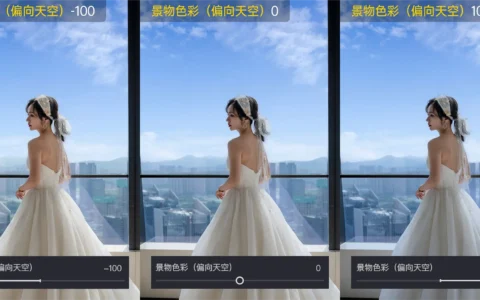
在修改选中区域颜色的同时,也要盯着纹理和光线关系。不要把饱和度推到物体像是从场景里跳出来一样。可信的改色,应该依然像是同一束光下拍出来的。
4. 让这套效果在整组图片里保持一致
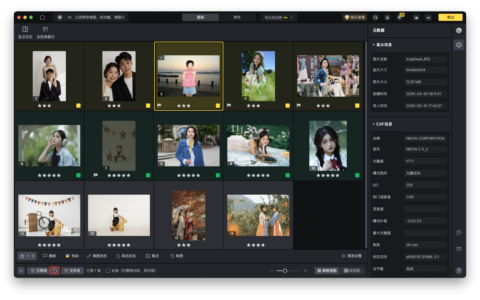
如果你要处理一批重复图片,可以使用预设或支持批量的工作流来保证效果一致。相比在每一张图里重复相同的蒙版和调整步骤,像素蛋糕 AI 照片编辑器在这里会更省时间。
Photoshop 和更高效的处理方式,哪种方式更好?
如果你需要在一张复杂图片上获得最大的控制权,Photoshop 会更适合。比如物体边缘带透明感、反射很复杂、产品材质难处理,或者客户需要比较重的合成控制时,Photoshop 的手动工具就很有价值。
如果你更看重速度、一致性,以及更符合摄影师使用习惯的控制方式,像素蛋糕 会更适合。如果你是在修正背景颜色、给一组人像做重复编辑,或者想搭一条更高效的生产流程,像素蛋糕 可以减少你在选区和重复性调整上花掉的时间。对于大量背景处理来说,它的批量背景替换器尤其有用。
第 4 步:排查常见的物体改色问题
就算工具选对了,颜色替换也还是可能出问题。导出之前,可以用下面这些检查点再过一遍。
边缘出现了颜色光晕
继续细修蒙版。光晕通常说明选区吃进了太多周围区域,或者漏掉了半透明像素。适当羽化可能有帮助,但羽化过头也会让边缘变糊。
新颜色看起来很平
你大概率只是改了色相,却没有保住反差。可以加一层曲线调整,或者把改色强度收回来一点,让原图里的高光和阴影继续存在。
纹理不见了
不要在物体上直接平刷一层实色。尽量使用混合方式、调整图层,或能保留纹理的 AI 控制。布料、皮革、皮肤和产品材质都需要保留表面细节。
颜色和场景不匹配
检查白平衡和周围环境色。如果是在暖色夕阳光里,一个偏冷的蓝色物体,通常也需要稍微暖一点的蓝,才会看起来更自然。
在真实工作流里使用物体改色
物体改色不只是创意技巧,它也能解决很多实际生产问题。
电商团队可能会在所有实物样品都还没拍齐之前,先需要产品颜色变体图。人像摄影师可能需要弱化抢眼的服装颜色。证件照工作室可能需要更统一的背景色。营销团队也可能需要让活动素材更贴近品牌颜色。
当颜色准确性很重要时,要谨慎使用改色。如果最终图片代表的是一个真实销售中的产品,那颜色就必须和实物一致。对于创意人像或营销视觉,你会有更多自由,但画面依然需要看起来是有意为之的。
让颜色修改更自然的几个做法
保留原始光线。想让改色显假的最快办法,就是把所有高光和阴影都压成同一种颜色。
尽量使用现实里说得通的颜色范围。把浅黄色物体直接改成深黑色,或者改成高亮霓虹色,通常都不只是拖一个色相滑块就能完成的。你可能还需要明暗调整、额外清理,甚至换一张更适合的源图。
在 100% 放大和缩小整体视图两种状态下都检查一次图片。100% 视图能帮你看到边缘问题,缩小看整体则能判断颜色放回整张构图里时,到底自然不自然。
如果你在做重复性的专业工作,最好建立一条可重复的流程:先做基础校正,再做物体选区、颜色修改、边缘清理、一致性检查,最后导出。如果你需要更快的生产方式,可以下载 像素蛋糕,测试 AI 辅助编辑是否能替掉这串流程里最重复的部分。
几个容易忽略的细节
修改照片中物体颜色最简单的方法是什么?
最简单的方法,是使用能够先选中物体、再在不影响其他区域的前提下应用色相或颜色调整的工具。对于快速修改,AI 辅助工具通常更快;对于复杂图片,Photoshop 会给你更多手动控制。
如何在 Photoshop 中只修改物体颜色,不影响背景?
先把物体选出来,再添加色相 / 饱和度调整图层。Photoshop 会根据你的选区创建蒙版,因此颜色变化只会作用在物体上。导出前,再把边缘附近的蒙版细修干净。
为什么我改出来的物体颜色看起来不真实?
最常见的原因是选区粗糙、颜色过饱和、阴影丢失,或者纹理没有保住。要尽量保留原图明度关系,并细修蒙版,让新颜色仍然顺着原有光线变化走。
如果你想提高后期效率
使用 像素蛋糕 AI 修饰照片,让你的照片呈现最佳状态。支持 Windows、macOS 和 iPadOS。
原创文章,作者:PixCake,如若转载,请注明出处:https://wiki.pixcakeai.com/ai-creative-retouching/15235.html