是什么造就了一款出色的抠图应用
- 一款好的抠图应用可以一键去除背景,并在头发、毛发和精细细节周围保持干净边缘。
- 手机应用(像素蛋糕、PhotoRoom、Picsart、Apple Photos、Background Eraser)适合快速一次性抠图;在线工具(remove.bg、Adobe Express)在任何设备上都很方便。
- 对于大批量、专业工作——数百张图像保持一致的白底——像素蛋糕将AI背景去除与批量编辑和完整手动控制相结合。
- 以下大多数选择都是先从基础版本开始,因此你可以在决定之前在自己的照片上测试边缘质量。
从照片中抠出主体过去意味着在 Photoshop 中进行缓慢的手动抠图。如今,合适的抠图应用只需轻点一下,就能将人物、产品或宠物从背景中提取出来,再放到白色、透明或全新的场景上。无论你使用 iPhone、Android 手机拍摄,还是在浏览器中编辑,都可以根据抠图质量、适用对象、批量支持和价格来选择工具。
背景去除看起来很简单,直到你放大查看边缘。快速应用和优秀应用之间的差异体现在几个具体方面,在下载任何东西之前,值得了解要寻找什么。
- 边缘质量。头发、皮毛、织物和运动模糊是廉价抠图失败的地方。寻找干净、自然的边缘——而不是像剪刀剪出来的生硬光晕。
- 速度与自动化。一键主体检测对大多数照片比手动刷选更快,但最好用的工具仍允许手动精修。
- 输出选项。根据需要,你可能需要透明PNG、纯白背景或自定义颜色。
- 批量支持。如果要处理不止几张图片,逐张去除背景会是真正的瓶颈。
- 控制力。AI能完成90%的工作;你希望微调剩余10%,而不是全盘接受模型的决定。
下面每款应用都围绕这些要点进行描述,方便你按同一标准对比。
8 款常用抠图工具
 专业修图,更快交付
下面是八款值得关注的工具,按从专业工作流程软件到快速移动端和在线助手的顺序排列。每项都会说明抠图能力、适用人群、质量、批量支持、价格、运行平台及取舍。
1. 批量抠图和精修工具
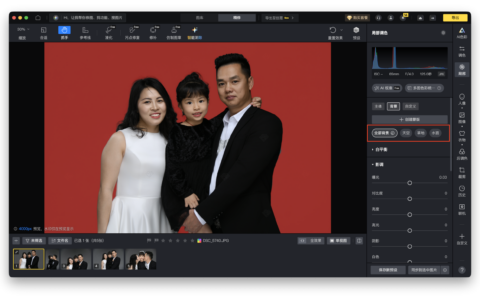
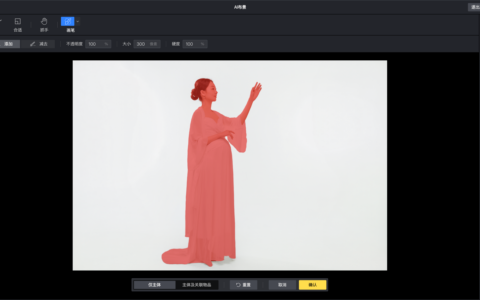
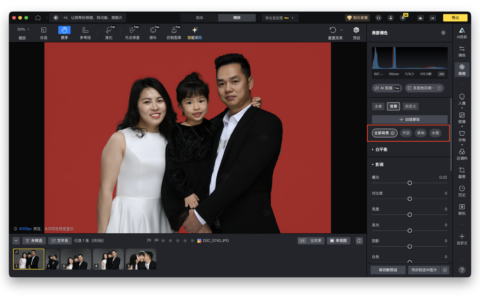
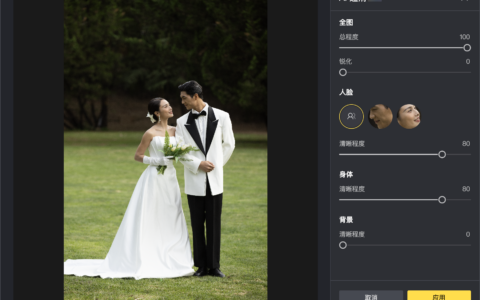
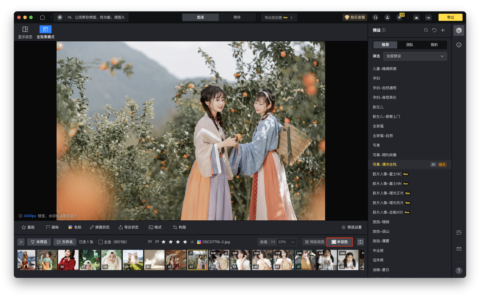
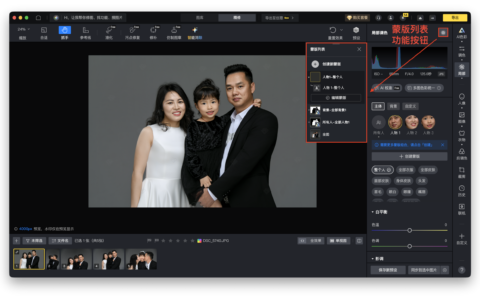
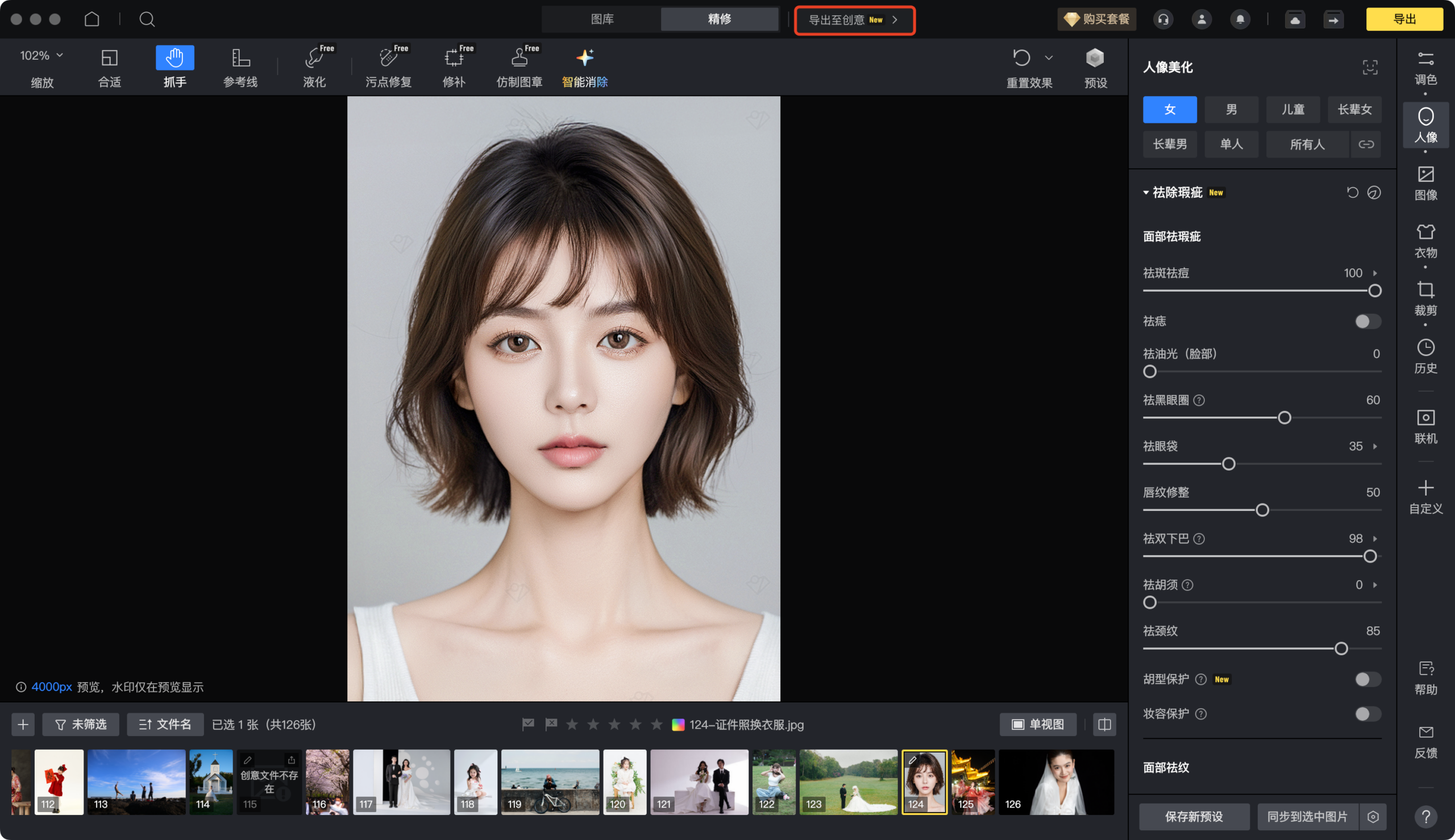
像素蛋糕专为需要干净抠图和完整修片的摄影师和工作室而设计,而不仅仅是快速蒙版。其AI背景移除工具自动检测主体,在头发和衣物边缘保持清晰,并允许你替换为白色、透明或新背景。
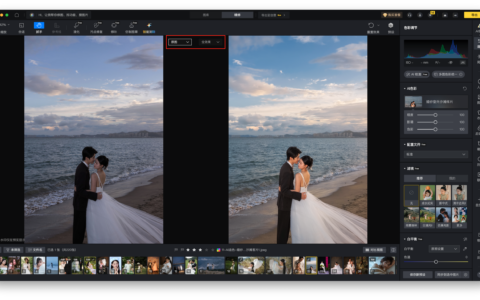
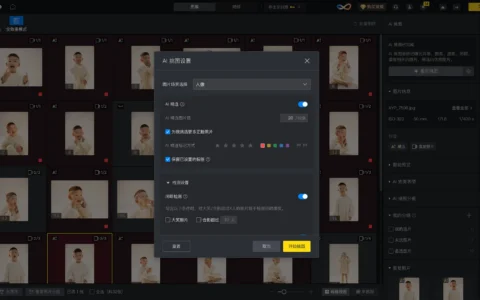
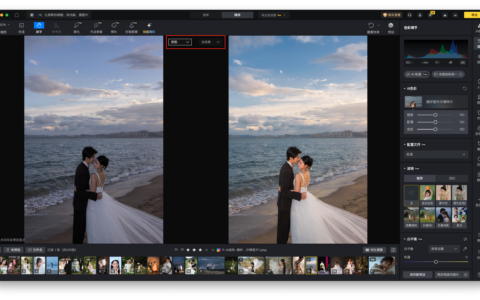
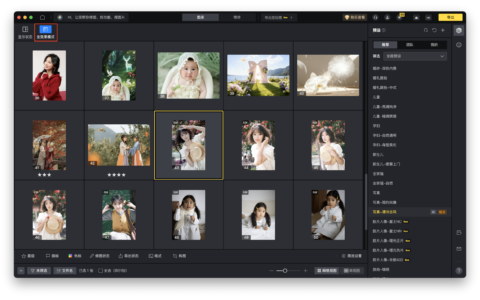
由于它覆盖完整修图流程,你还可以在同一流程中进行皮肤精修、颜色匹配和裁剪。通过批量背景替换,你可以将同一干净背景应用于整组照片,获得自然一致的效果。
- 抠图功能:AI背景移除工具,支持手动蒙版细化;导出为白色、透明(PNG)或替换背景。
- 适用场景:大批量人像工作室、证件照、电商目录、婚礼。
- 抠图质量:优秀——在头发和衣物边缘保持自然。
- 批量支持:是——支持整个拍摄的批次和批量背景替换。
- 价格:背景编辑功能可先基础试用,后续可根据按需积分或订阅套餐选择。
- 支持平台:Mac、Windows、iOS、Android 和 iPad。
- 优点:工作室级别的边缘;一次完成抠图、精修、调色和裁剪;一致的批量结果;完整的手动控制。
- 缺点:如果只是偶尔处理单张手机照片,功能可能偏多。
2. PhotoRoom — 快速手机产品抠图
PhotoRoom 是卖家和使用手机拍摄的创作者的常用工具。对着产品或人物拍摄,它会自动分离主体,并提供即时白色背景或模板背景——速度快,且对于轮廓清晰的对象效果出色。
- 抠图功能:一键主体分离,提供即时白色和模板背景。
- 适用场景:在手机上创建的市场和社交平台产品照片。
- 抠图质量:对于清晰轮廓非常出色;对于飞扬的头发则较弱。
- 批量支持:付费套餐支持批量导出。
- 定价:免费但有限制;PhotoRoom Pro 订阅。
- 支持平台:iOS 和 Android。
- 优点:快速;强大的销售导向模板;为电商市场而生。
- 缺点:常见模板和批量功能需付费订阅;发丝边缘可能变模糊。
3. Canva — 设计中的抠图
如果你的抠图将直接用于社交平台帖子、缩略图或传单,Canva 的背景移除功能非常方便,因为编辑和排版在同一个地方。一键提取主体,然后你可以围绕它继续设计。
- 抠图功能:在 Canva 设计编辑器中一键背景移除。
- 适用人群:设计师构建社交平台帖子、缩略图和传单。
- 抠图质量:良好——适合图形,对于高端产品照片效果略逊。
- 定价:背景移除是 Canva Pro(付费)功能。
- 可用平台:在线、iOS 和 Android。
- 优点:抠图和布局一体化;非常易用。
- 缺点:付费功能;边缘精度不错,但未达到高精度商业修图水准。
4. Adobe Express — Adobe 在线抠图工具
Adobe Express 运行在浏览器中,也可作为应用使用。其背景移除功能对于日常主体来说可靠,不需要安装——这是一个明智的免费照片抠图应用选项,可快速生成透明背景,并且与 Adobe 更广泛的设计工具相连。
- 抠图功能:浏览器和应用程序背景移除,不需要安装。
- 适用场景:在任何设备上快速、免费地为日常主体生成透明背景。
- 抠图质量:良好;处理复杂头发时表现不错,但仍可能需要手动修边。
- 价格:免费版;针对大量或重复使用有付费方案。
- 优点:免费且可靠;可集成到 Adobe 设计工具中。
- 缺点:大量使用会引导你购买付费方案;复杂边缘仍可能需要二次处理。
5. Picsart — 带抠图功能的移动端修图工具
Picsart 将一键抠图与丰富的移动编辑工具包(贴纸、特效、文字和拼贴)相结合,你可以在手机上抠出主体,然后围绕它进行创作,不需要离开手机。
- 抠图功能:一键抠图外加完整的创意编辑套件。
- 适用对象:需要在手机上抠出主体并围绕其进行设计的创作者。
- 抠图质量:非常好;最干净的导出效果偏向于 Picsart Gold。
- 价格:免费版含广告;Picsart Gold 订阅。
- 可用平台:iOS、Android 和在线。
- 优点:多合一手机修图工具,功能全面。
- 缺点:工具集可能显得杂乱;免费版有广告。
6. remove.bg — 一键在线抠图
remove.bg 只做一件事,而且做得很快:在任何浏览器中上传图像,几秒钟内就能得到一张透明PNG,不需要注册即可快速试用。当你只需要一张干净的PNG时,这是最简单的抠图应用。
- 抠图功能:上传后几秒钟内自动生成透明PNG。
- 适用场景:快速获得一张透明PNG,不需要安装任何东西。
- 抠图质量:对于一键工具来说非常好。
- 批量支持:仅通过API和付费计划支持。
- 定价:免费低分辨率下载;付费可获全分辨率和积分。
- 可用平台:在线(以及API)。
- 优点:获得干净PNG的最快路径;非常简便。
- 缺点:免费下载仅限于低分辨率;缺少完整修图能力。
7. Apple Photos — 内置的iPhone抠图功能
在任意较新的iPhone上,你可以在照片中长按主体将其提取出来,然后粘贴或保存——完全不需要下载。对于快速、免费地将抠图放入信息或备忘录中,它确实很有用。
- 抠图功能:长按主体提取;复制、分享或保存。
- 适用于:即时免费抠图,可放入信息、备忘录或快速拼贴。
- 抠图质量:对于内置工具来说不错。
- 价格:免费——内置于iOS。
- 适用于:iPhone和iPad。
- 优点:不需要下载;即时;完全免费。
- 缺点:没有背景替换、批量处理或精细边缘控制。
8. Background Eraser — 安卓手动抠图工具
安卓上的Background Eraser应用提供自动去除以及手动擦除和恢复画笔,这有助于处理AI单独误判边缘的棘手照片。
- 抠图功能:自动去除加上手动擦除和恢复画笔。
- 适用于:一键工具边缘出错的棘手照片。
- 抠图质量:有耐心则效果好;取决于你的手动操作。
- 价格:免费带广告;付费升级去除广告。
- 支持平台:Android。
- 优点:对复杂边缘提供手动控制。
- 缺点:有广告;精细操作速度慢。
快速选择:你应该使用哪款抠图应用
如果你想要简短答案,可以按自己的使用场景选择抠图应用。
如果你只是偶尔抠图,内置或免费在线工具就足够了。当你需要为整个拍摄或产品目录移除背景时,一个支持批量处理的一致白背景工作流程能节省数小时。
免费 vs 付费抠图应用:你实际付费买什么
这里几乎每个工具都提供免费途径,所以真正的问题是付费版解锁了什么。通常是三者之一:更高分辨率的导出、去除水印或广告、以及批量处理。对于单个社交平台图片,像 remove.bg 或 Adobe Express 这样的免费抠图应用的免费版已经足够了。
成本会随着处理数量变化。如果抠图是你收入的一部分——产品列表、头像、房地产画廊——那么为整个拍摄支付干净、全分辨率、一致的结果,一旦把时间也算进去,反而可能更便宜。这就是专业、支持批处理的修图工具所要弥补的差距。
最好的照片抠图应用,是那个匹配你的设备、你的数量以及边缘精度要求的应用。对于单次使用,使用内置或免费在线工具即可。对于可重复的商业结果——干净的边缘、一致的背景、以及整个拍摄的批处理速度——专用的AI修图工具通常能通过节省时间来收回成本。
如果这听起来符合你的工作流程,先抠出一张图像检查边缘,然后批量处理一个文件夹来感受区别——快速、准确、自然,并且最终结果完全可控。
原创文章,作者:PixCake,如若转载,请注明出处:https://wiki.pixcakeai.com/ai-creative-retouching/16099.html