一、先分清你要修的是哪一种背景问题
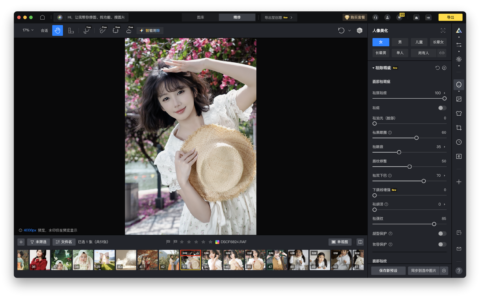
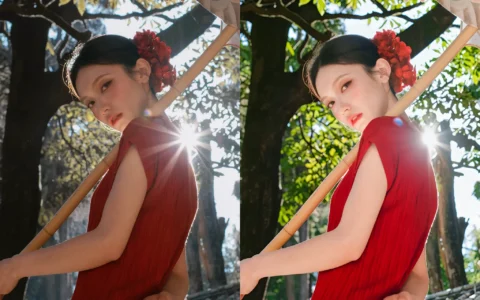
进入图像美化以后,先不要急着直接换背景或换天空。这里先分三类问题:纯色背景本身有穿帮、脏痕或色彩断层;证件照需要换成指定底色或自定义素材;外景照片的天空效果不够理想。先把问题类型分清,再选对应入口,后面的调整会顺很多。
二、如果是纯色背景,先用背景调整把底子修干净
 专业修图,更快交付
如果当前照片是影棚、证件照这类纯色背景,第一步先从背景调整开始。这里最常用的几项是纯色背景去穿帮、去瑕疵、光影均匀和去色彩断层。
纯色背景去穿帮,适合处理背景里出现的异物和道具穿帮;纯色背景去瑕疵,用来清理脚印、脏痕;光影均匀用来把背景里明暗不匀的区域拉平;色彩断层则是处理摩尔纹、波纹和色块断层。它们有一个共同前提:只对纯色背景生效,如果背景本身不是纯色、光影太复杂或有花纹,软件一般会默认不生效,避免误伤。
如果某些区域不想被一起处理,或者自动结果里有需要保留的部分,可以直接打开上方的手动涂抹画笔,用添加和剪去去补细节。基础问题都清掉以后,还可以再用背景增强,把背景的饱和度和对比度稍微往上提一点,让画面氛围更完整。
三、如果是证件照换背景,先选颜色,再做边缘和阴影
如果当前任务是证件照换背景,就直接进入证件照换背景功能区。这里先不要急着调边缘,第一步先选背景颜色。推荐颜色面板里已经放了常见底色;如果没有你要的,可以继续用吸管,或者直接输入 RGB、HEX 数值自定义颜色。调好的颜色也可以收藏,后面继续复用。
如果你不是换纯色,而是要换自己的背景素材,也可以到“我的”里上传图片。素材支持 JPG、PNG、TIFF、BMP,单张大小在 10 兆以内。
四、颜色换上去以后,再继续收边缘和背景位置
背景换上去以后,再往下看细节。先选主体保留范围:可以只保留主体,也可以保留主体及关联物品,或者继续把非关联物品也一起保留下来。范围选对以后,再继续看填充模式、背景位置、边缘调整和不透明度。
背景混合模式这里可以在正常、正片叠底和柔光之间切换,主要用来让背景融合得更自然。边缘调整负责收抠像边缘,滑杆拉大以后边缘痕迹会更明显,所以这一项要慢慢试。不透明度则是控制当前背景本身的透明程度。
五、阴影不顺时,继续把保留阴影和新增阴影接上
证件照换背景里,阴影往往决定成片看起来真不真。先看 AI 保留阴影,把原图里的阴影细节尽量留下来,再通过程度去控制保留力度。如果原图本来的阴影就很弱,保留以后还是撑不住,就继续加阴影。
新增阴影时,可以在软投影、硬投影和剪影之间选一种,再继续调不透明度、虚化、虚化范围和渐变。如果新增背景后的阴影位置还不顺,也可以继续进阴影编辑页,调水平和垂直位置、阴影距离和阴影角度。抠像边缘如果还有问题,同样可以用全局涂抹画笔继续擦除或恢复。
六、如果是外景照片,再往下用换天空
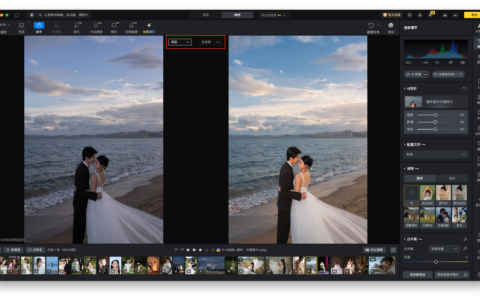
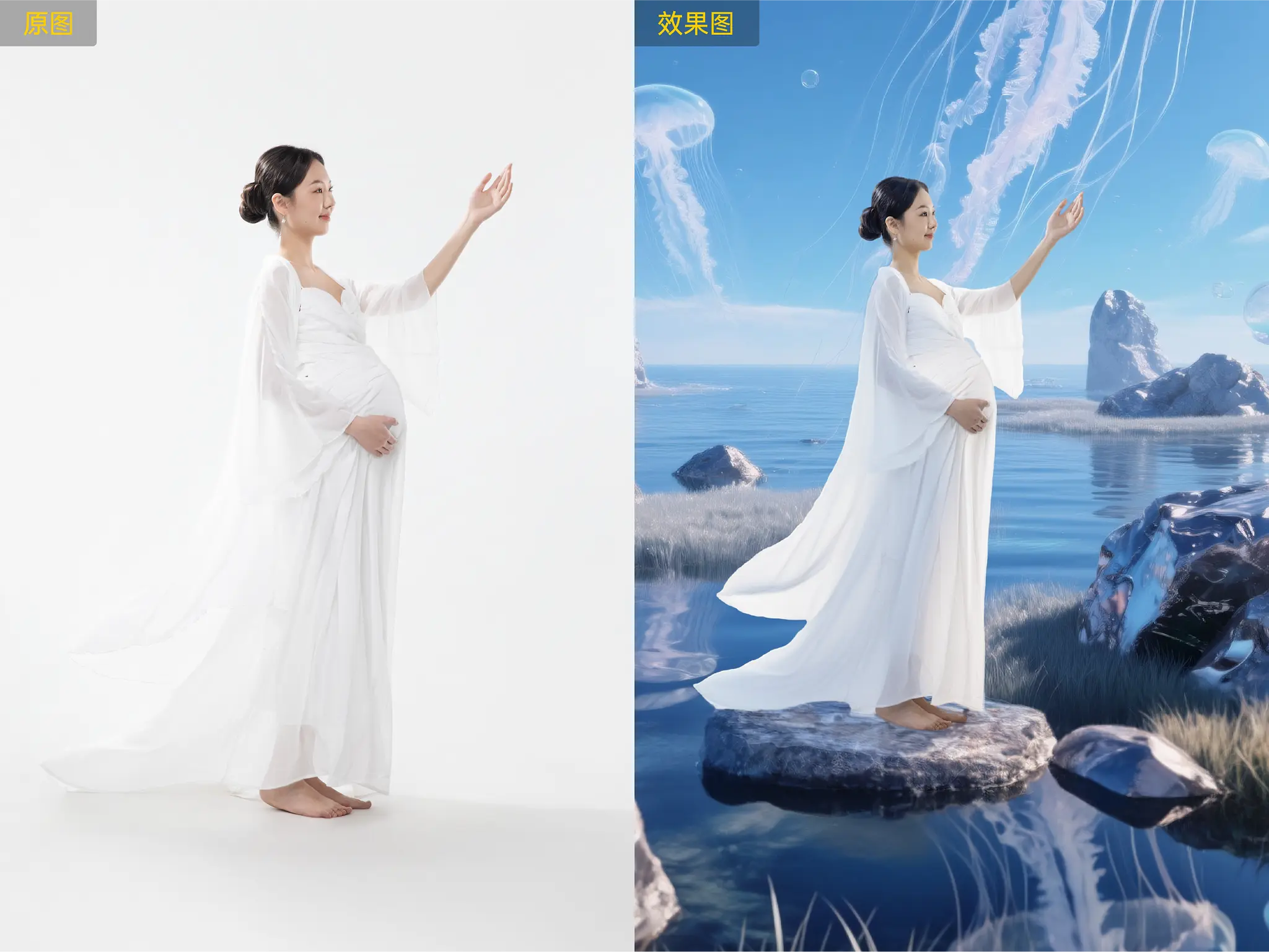
如果当前不是纯色背景,也不是证件照底色问题,而是外景天空不好看,那就继续进换天空。这里先从推荐面板里选蓝天、霞光、星空这类天空效果;如果你自己有天空素材,也可以在“我的”里上传后直接替换。
天空换上去以后,先看位置。垂直和水平滑杆可以控制天空上下左右移动,必要时还可以直接水平翻转,让天空纹理方向更适合当前画面。位置顺了以后,再往下调色温、色调、饱和度、亮度、虚化和不透明度,把天空本身先收自然。
七、最后把人景关系和水面一起收顺
天空本身调好以后,还不能直接停。接着再看人景调整。这里分成景物色彩偏向天空和人物色彩偏向天空两条线。往左拉,景物或人物会更接近原图;往右拉,则会更靠向天空的新色彩氛围。更稳的用法,是让背景和人物稍微往新天空靠一点,但不要整个推满。
如果画面里有水面,还可以继续用景物反射给水面加天空倒影,再用水效虚化控制倒影的清晰程度。把这一步接上以后,天空替换出来的效果才更完整。
八、做完以后,可以直接同步到其他照片
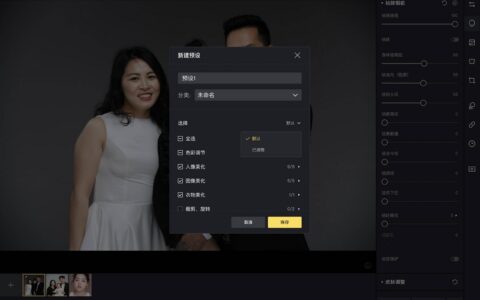
图像美化这一整组功能都支持快速同步。你可以用 `Ctrl+C` 复制当前效果,再到其他选中的照片上 `Ctrl+V` 粘贴;也可以点右下角的同步到选中图片,先勾选图像美化里要同步的功能,再保存设置后批量应用。
如果当前效果里包含手动选择区域,同步时记得把图片属性里对应的功能也一起勾上。这样每张图在同步时,软件才会按同样逻辑继续处理。
九、第一次做背景美化,按这条顺序最稳
第一次用时,可以按这个顺序走:先判断当前是纯色背景问题、证件照换背景,还是外景换天空;如果是纯色背景,先用背景调整把穿帮、瑕疵、光影和断层收掉;如果是证件照,先选颜色或素材,再调边缘和阴影;如果是外景,就先换天空,再调人景关系和水面倒影;最后再把稳定结果同步到同组照片。
把这个顺序走顺以后,背景美化就不会再变成“只会换一张图”,而是能把背景和主体一起收自然。
原创文章,作者:PixCake,如若转载,请注明出处:https://wiki.pixcakeai.com/guide/14647.html