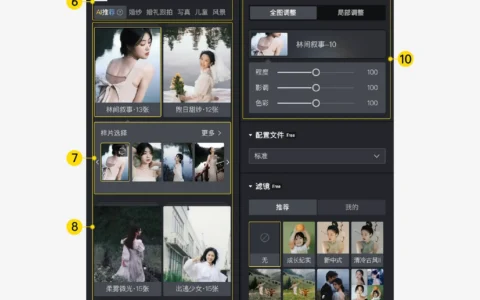
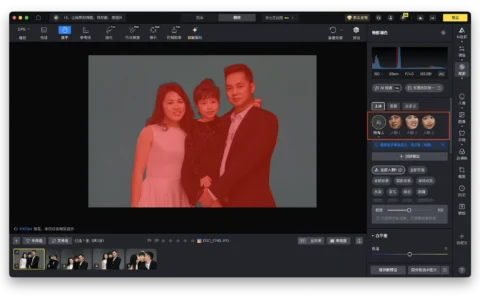
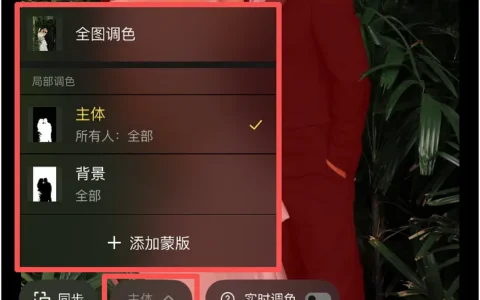
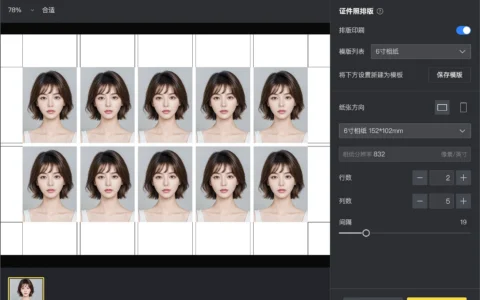
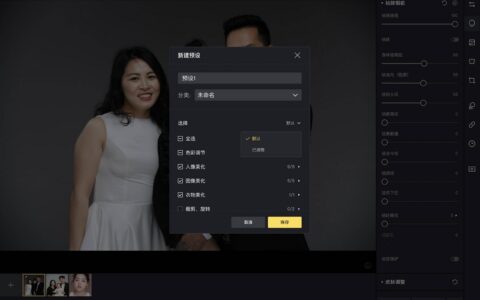
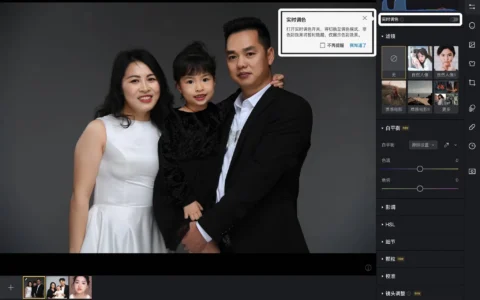
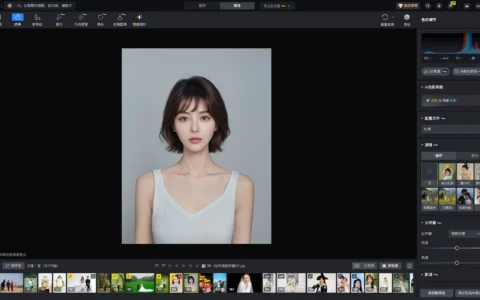
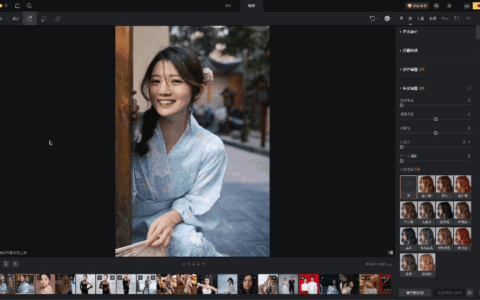
内置「直方图」、「AI校准」、「多图色彩统一」、「配置文件」、「滤镜」、「白平衡」、「影调」、「色阶」、「曲线」、「HSL」、「色彩编辑器」、「颜色分级」、「可选颜色」、「细节」、「颗粒」、「镜头调整」、「透视矫正」和「校准」等数十项专业调色功能,满足精细化手动调色需求,精准把控每一处色彩与光影。
直方图
直方图是图像分析与调整的核心工具,用于显示图像的亮度级别和像素数量的分布情况。直方图的横轴表示亮度级别,从纯黑色(0)到纯白色(255),纵轴表示对应亮度级别的像素数量。通过观察直方图,可以了解图像中不同亮度级别的像素分布情况,从而更好地调整图像的亮度、对比度和色彩等参数。
当鼠标悬浮在预览图上时,直方图下方将显示RGB数值和Lab数值。两种色彩读数可通过以下方式开启显示:
-
鼠标悬停在直方图上,右击选择需要的色彩读数;
-
右上角个人中心–设置–直方图设置,勾选需要的色彩读数并保存。
AI校准
 专业修图,更快交付
请使用电脑访问本页下载桌面版
多图色彩统一
多图色彩统一以当前画布中预览照片的色彩效果作为参考,并统一所有选中照片的白平衡和亮度,以达到视觉上的效果统一。
使用方法
-
全图调色下,选中所有需要统一颜色的照片;
-
选中作为色彩效果参考的图片;
-
点击「多图色彩统一」按钮,即可自动统一其他照片的白平衡和亮度。
注意事项
-
建议在调色流程的最后使用,用于统一整体视觉;
-
所选照片的场景越相似,效果越佳;
-
画布中照片的效果不变,其他所有选中的照片色彩效果将被统一;
-
同组图的所有照片会生成一条历史记录,可统一撤销/重做;
-
效果应用过程中不影响其他操作,但当前照片加载时按钮暂时不可点击。
配置文件
官方内置「标准」、「黑白」和「基础」三种配置文件,此外,您自定义上传的.xmp格式文件也将在此展示。
-
标准:默认(除使用AI追色的精准控制模式外);
-
黑白:移除所有色彩信息,只保留亮度、对比度、影调层次;
-
基础:使用AI追色的精准控制模式后,默认为该配置文件。
特别注意:应用黑白的配置文件后,影调下的「鲜艳度」和「饱和度」将被置灰,「HSL」功能组将替换为「黑白」功能组。
滤镜
分为「推荐」和「我的」两大板块:
-
推荐:官方内置11个分类近百余个滤镜(点击右下角「更多」可展开全部滤镜),可直接应用至图片上,可与其他调色参数叠加,滤镜强度可通过滑杆进行调节;
-
我的:点击「+」可自定义上传CUBE格式的文件,应用后支持通过滑杆调节强度。
白平衡
白平衡的作用是校正图像中的色彩偏移,使得白色在不同光源下都能保持中性,并使整个图像的色彩更加准确和真实。可通过自动白平衡或白平衡吸管补正由照亮主体的光产生的偏色。
AI校准白平衡
AI校准白平衡是通过大数据模型计算并自动校准调整,达到或接近使用物理色卡的色彩还原水平。相比于普通自动白平衡,AI校准白平衡具有更高的准确性和智能性,且支持批量操作,能够保证在同一场景、不同时间拍摄的一系列照片,色彩表现高度一致。
自动白平衡
自动白平衡功能可校正由照亮主体的光产生的偏色。它对颜色进行补正,使白色物体以白色显示,从而让整体颜色更加接近眼睛看到的颜色。RAW图格式下支持选择不同白平衡类型。
-
原照设置:照片拍摄瞬间所使用的白平衡,非RAW图色温和色调均为0。
-
自动白平衡:自动调节白平衡,使色彩更自然。
-
日光(仅RAW图):色温5500,色调10。
-
阴天(仅RAW图):色温6500,色调10。
-
阴影(仅RAW图):色温7500,色调10。
-
白织灯(仅RAW图):色温2850,色调0
-
荧光灯(仅RAW图):色温3800,色调21。
-
闪光灯(仅RAW图):色温5500,色调0。
白平衡吸管
白平衡吸管用于选择图像中的一个点作为白平衡参考点,从而校正整个图像的色温和色彩平衡。使用白平衡吸管工具时,您可以在图像中选择一个代表中性白色或灰色的区域。一般情况下,选择图像中应该是白色或中性的部分,例如白色衣物、白色墙壁或中性色的灰度卡片等。当您点击或拖动吸管工具来选择该区域时,像素蛋糕会分析选定区域的颜色信息,并根据该信息来调整整个图像的色温和色彩平衡,使白色看起来真实且中性。
色温
色温用来描述图像中的色彩是偏向冷色调(蓝色),还是暖色调(橙色)。
色调
修正或强化青洋红轴的偏色,例如向左调整可增加绿色,向右调整可增强洋红色,常用于校正白平衡偏差或营造特定氛围。
影调
影调指的是画面中影像所表现出的明暗层次和反差对比,是由光线照射、被摄物体自身的明暗关系以及后期处理等多种因素共同作用形成的整体视觉效果呈现。
AI校准曝光
AI校准曝光是通过大数据模型计算并自动校准调整,自动应对各种容易误判的场景,在绝大多数场景下能同时保留高光和阴影的细节,且具有更高的准确性和智能性,同时支持批量操作,能够保证在同一场景、不同时间拍摄的一系列照片,影调表现高度一致。
曝光
调整图像全局亮度,向右增加曝光画面变亮,向左减少曝光画面变暗,从而改善图像的视觉效果和质量。
对比度
增强明暗差异,提升画面立体感。增加对比度时,中间调到暗部变暗,中间调到亮部变亮;降低对比度则反之。
亮度
调整图像中间调的明暗程度,使得图像的细节更为突出。
高光
高光是指图像中最亮的区域,调整高光可以改变图像中最亮的区域的亮度。
阴影
阴影是指图像中最暗的区域,调整阴影可以改变图像中最暗的区域的亮度。
白色
图像中亮度最高的部分,调节白色可以控制图像的整体亮度和明亮度。
黑色
图像中亮度最低的部分,调节黑色可以控制图像的整体暗度和对比度。
纹理
支持在不改变整体对比度的前提下,为画面增加细腻质感和表现力。
清晰度
清晰度增强使图像更加鲜明、清晰,同时也可以消除图像中的模糊和不清晰现象。调低清晰度使图像中的细节和锐度降低,达到一种模糊、柔和的效果。
祛雾
正向调节使画面变纯净,提高主体的对比度和清晰度;反向调节降低对比度,增加朦胧感。
鲜艳度
增加鲜艳度可以增强图像中颜色的饱和度和鲜艳程度,使图像显示更加生动、明亮以及有活力。降低鲜艳度则使图像显示更加柔和、自然或朴素。
饱和度
通过调节饱和度,可以增加或减少图像中颜色的鲜艳度,从而改变图像的整体色调和色彩表现。
色阶
色阶工具是一款基于直方图的、非破坏性的精密影调调整工具。它通过定义图像的暗部、亮部和中间调来精确控制画面的曝光与对比度。
工具核心为「输入色阶」与「输出色阶」。
输入色阶
通过调整黑、灰、白三个滑块,可以重新定义图像的黑场(最暗点)、灰场(中间调)和白场(最亮点),从而扩展或压缩图像的影调范围,用于修正曝光、增强对比。
使用方法
-
调整黑场滑块:向右拖动直方图下方的黑色滑块,将设定该点及更暗的像素为纯黑,显著增强暗部;
-
调整白场滑块:向左拖动白色滑块,将设定该点及更亮的像素为纯白,显著增强亮部;
-
调整灰场滑块:向左或向右拖动灰色滑块,用于整体提亮或压暗图像。向左拖动中间调变亮,向右拖动则变暗。
输出色阶
用于限制图像的最暗与最亮值,从而降低整体对比度,或为特定输出设备(如打印机)指定色彩范围。
使用方法
-
拖动下方的黑色滑块至右侧,可提高图像的最低亮度,使暗部不再死黑;
-
拖动白色滑块至左侧,可降低图像的最高亮度,使高光不再刺眼。
通道调整方法
色阶调整方式分为全局通道与单色通道。在「RGB」全局通道下调整,将同步影响所有颜色的明暗;在「红」、「绿」、「蓝」单色通道下,则可分别针对各颜色通道进行精细的影调修正,常用于校正色彩偏差。
-
全局通道(RGB):
-
在此模式下调整输入/输出色阶,将同步影响所有颜色的明暗和对比度,是基础影调调整的首选。
-
-
单色通道(红/绿/蓝):
-
单独选择「红」、「绿」或「蓝」通道。
-
此模式用于精准校正色彩偏差。例如,减少「红」通道的中间调可以为图像祛除青色;增加「蓝」通道的亮部可以为高光增加蓝色。
-
吸管工具
在「RGB」全局通道下,除了手动滑块,还可使用吸管工具进行更直观的影调与色彩定义。
-
选取阴影(输入黑场):使用黑色吸管点击画面中您认为应该最暗的区域,该点将被定义为新的黑场,其及更暗的像素都会变为纯黑,有效增强图像暗部对比。
-
选取高光(输入白场):使用白色吸管点击画面中您认为应该最亮的区域,该点将被定义为新的白场,其及更亮的像素都会变为纯白,显著增强图像亮部层次。
曲线
曲线用于调整图像的亮度、对比度和色彩平衡。它是可编辑的,通过在曲线上添加、删除和移动控制点,您可以精确地调整图像中不同亮度级别的像素值。调整曲线,可以实现对图像整体的亮度和对比度的控制,从而达到更好的色彩表现和视觉效果。
参数曲线
直接调整图像的高光、亮调、暗调和阴影,通过调整曲线上的控制点或直接拉动高光、亮调、暗调以及阴影的滑杆来调整。
-
高光:通过调整曲线中的高光参数,您可以控制高光区域的明亮程度和对比度。增加高光值会使图像的明亮部分更加明亮和突出,凸显高光细节和光源效果。减少高光值则可以降低明亮区域的亮度,使其更柔和和平衡。
-
亮调:通过调整曲线中的亮调参数,您可以控制亮调区域的明暗程度和对比度。增加亮调值会使图像的高光和亮部区域更加明亮,增强亮度细节。减少亮调值则可以降低亮部区域的亮度,使其更加深沉和富有层次感。
-
暗调:通过调整曲线中的暗调参数,您可以控制暗调区域的明亮程度和对比度。增加暗调值会使图像的暗部更明亮,增强阴影细节。减少暗调值则可以降低暗部的亮度,使其更加深沉和富有层次感。
-
阴影:通过调整曲线中的阴影参数,您可以控制阴影区域的明亮程度和对比度。增加阴影值会使图像的阴影区域更明亮,凸显阴影细节。减少阴影值则可以增加阴影的深度和对比度,使其更加显著和突出。
RGB通道曲线
分别调整红、绿、蓝三个颜色通道的曲线,改变各通道的强度分布,主要用于色彩平衡、色调分离或创造色彩风格。
亮度通道曲线
仅调整图像的明度信息(如Lab模式下的L通道),不影响色相与饱和度,常用于优化影调对比、保持色彩纯净度。
红/绿/蓝色通道曲线
分别调整图像的红色、绿色和蓝色通道,通过对单通道曲线进行调整,可以针对特定颜色通道对图像进行精细的色彩校正。例如,通过调整蓝色通道曲线,可以增加或减少图像中蓝色的饱和度或亮度。
曲线吸管
曲线吸管支持运用于不同通道, 选择图像中的颜色区域并对其进行针对性的调整,而无需手动调整曲线。在图像中点击并拖动吸管圆圈来选择想要调整的颜色区域。
HSL
色相
色相滑杆将选定的颜色或颜色范围调整为另一种颜色。例如,如果选择红色,滑杆向左移动会将色相向洋红色移动,滑杆向右移动则沿另一个方向移动,走向橙色。
饱和度
饱和度滑杆可调整所选颜色或颜色范围的强度或纯度。滑杆向左移动减淡选定颜色的饱和度,滑杆向右移动可加深选定颜色的饱和度。
明亮度
明亮度滑杆可改变颜色或颜色范围的亮度。
HSL吸管
利用HSL吸管工具,您可以直接点击图像中的任意位置,精确地获取该点的HSL值,左右滑动调整色相颜色。
色彩编辑器
使用吸管工具吸取图片中需要调整的颜色,支持在色轮上选取更大或更小的色彩范围,实现更精确地调整所选颜色,同时可以建立平滑的颜色过渡而不破坏已有的影调关系。

色彩平滑&亮度平滑
拉动滑杆控制颜色边缘的柔和度,让调整过渡更加自然,避免出现突兀的色块分离现象,确保画面整体协调。支持点击中间联动按钮取消二者联动,以实现对色彩平滑或亮度平滑滑杆进行单独调整。
色相偏移
拉动滑杆可调整所取颜色的色相,调整范围为-100~100,默认值为0。
饱和度偏移
拉动滑杆可调整所取颜色的饱和度,调整范围为-100~100,默认值为0。
明亮度偏移
拉动滑杆可调整所取颜色的明亮度,调整范围为-100~100,默认值为0。
色彩均匀度
控制色彩的均匀度和集中度,保持自然过渡的同时,减少色彩分布的离散程度,来保证照片中相近区域颜色的一致性。提供「色相」、「饱和度」和「明亮度」三个滑杆,滑杆向右更均匀统一,滑杆向左层次更分明。
显示所选色彩范围
开启「显示所选色彩范围」开关,所选颜色范围显色,其他区域显灰色。如在「局部调色」使用色彩编辑器,则蒙版以外的区域也显灰色。
反转色彩范围
开启「反转色彩范围」开关后,色彩范围翻转,反转所选范围,影响的是吸色范围以外的区域。
颜色分级
颜色分级将图片分为高光、阴影及中间调三部分,针对三个不同位置单独给予色彩调整,也支持在全局模式下调整偏色以达到照片风格化的调整。选择需要调整的部分, 拖动圆点调整颜色,小圆点越靠近中心, 色彩饱和度越低,小圆点越靠近外围, 色彩饱和度越高。
-
混合: 颜色交接处的平滑程度,混合程度越高,不同的颜色过渡会更加自然。
-
平衡:指高光和阴影区域占比,数值越大高光占比越高,高光偏色影响更大,数值越小阴影占比越高,阴影偏色影响更大。
-
明亮度:调整选中区域的明暗度。
可选颜色
可选颜色工具是一款基于颜色通道的、非破坏性的精密调色工具。颜色可选范围包括:红色、黄色、绿色、青色、蓝色、洋红色、白色、中间色(灰色)、黑色。对于选中的目标颜色,可以通过这四个颜色滑杆,即青色、洋红、黄色、黑色来增加或减少其构成成分。
颜色调整方式分为「相对」和「绝对」:
-
相对:调整会按比例调整颜色值,效果更加柔和;
-
绝对:调整直接以绝对值调整颜色,效果上强度更大。
细节
AI降噪
AI将智能检测并消除图片中的噪点,在保留细节的同时还原画面纯净度,支持拉动「程度」滑杆调节降噪程度。
使用注意事项:
-
如需对多张图片进行AI降噪,可先批量选中这些图片,再点击「启用」按钮;
-
可以通过「程度」滑杆调整AI降噪的力度;
-
如对JPG格式图片启用AI降噪,降噪处理完成后,支持选择降噪模型:
-
标准降噪:适用于原图噪声较弱的图片,将采用较为保守的处理方式,尽量不损失图片细节;
-
强力降噪:适用于原图噪声较强的图片,将采用较为激进的处理方式,图片细节可能有一定损失,并采用一定的增强算法强化一些细节,以提升视觉清晰度;
-
自动(默认):算法根据图片内容,自动选用较为合适的模式。若不满意,可手动更改。
-
-
如需同时使用AI追色和AI降噪,建议先对图片进行AI降噪处理后再使用AI追色,如先使用AI追色再进行AI降噪,软件需重新运算AI追色,耗时将会增加。

锐化
拉动锐化滑杆可以增强图像的细节和清晰度,使得图像看起来更加清晰。
-
半径:通过调整锐化工具“半径”确定锐化作用范围大小。
-
细节:调整锐化中的“细节”参数控制锐化滤镜应该如何增强图像细节,较高的细节值将更多地保留较小的细节,而较低的细节值则可能减少锐化的效果。
噪点消除
拖动噪点消除滑杆对图像去除噪点,并通过调整噪点等选项来达到更好的降噪效果,使图像更加清晰和真实。
-
细节:当图像中噪点较多且比较明显时,可以选择较高的细节值以达到更好的噪点消除效果;而当噪点较少或者想要保留更多的细节时,可以选择较低的细节值。
-
对比度:可以通过调整噪点对比度来使噪点与周围图像更加融合,从而减少噪点的显著性。
减少杂色
拖动减少杂色滑杆祛除图像中的色彩杂乱部分,使图像更加清晰和干净。
-
细节:控制杂色阈值。值越高,边缘就能保持得更细、颜色细节更多,但可能会产生色斑。值越低,越能消除色斑,但可能会产生颜色溢出。
-
平滑度:控制颜色过渡,适用于彩色杂色较多的照片,数值越高色度噪点的颜色过渡会越顺畅,平滑度越高,噪点也会更容易被消除,但细节则会有所流失。
颗粒
拉动颗粒滑杆为图像添加颗粒质感,支持根据高光阴影不同选区控制颗粒强度。结合颗粒大小、粗糙度等调整颗粒精细效果。为图像赋予不同的情绪与风格,使作品更具吸引力。
颗粒效果
拉动滑杆控制颗粒的整体强度。
阴影
拉动滑杆控制阴影选区的颗粒效果强度。
中间调
拉动滑杆控制中间调选区的颗粒效果强度。
高光
拉动滑杆控制高光选区的颗粒效果强度。
颗粒大小
拉动滑杆调整颗粒大小。
粗糙度
拉动滑杆控制颗粒的细腻程度。
颗粒色彩
拉动滑杆控制颗粒中彩色噪点的强度。
镜头调整
用于矫正或修正图像中出现的镜头畸变、色差和变形等问题。针对RAW格式图片和非RAW格式图片设置略有不同。
RAW格式图片
默认自动开启镜头矫正,并支持手动调整「畸变矫正」和「暗角调节」,也可选择关闭「镜头矫正」,采用手动调整的方式:
-
畸变矫正:可以校正图像中的桶形畸变或枕形畸变,使得直线保持直线,减少或消除镜头畸变带来的影响。
-
锁定裁剪:校正图像的同时保持特定的画面内容或构图。
-
暗角调节:用于修正图像中的暗角问题,提高图像的亮度均衡性。它可以改善图像的视觉效果,使整体的亮度分布更加平衡和自然
-
中点调节: 中点调节用于处理图像中的透视畸变或几何畸变。
非RAW格式图片
支持手动调整各参数。
透视矫正
用于解决图像中本应垂直或水平的线条出现倾斜,建筑、树木等物体发生透视形变等问题。
-
AI透视矫正:开启后,允许手动配置AI透视矫正的生效模式;
-
智能:标准智能模式,会在水平和垂直校正间取定点,不会拉直所有线条,防止矫正引发畸变;
-
水平:仅自动矫正水平;
-
垂直:仅自动矫正垂直。
-
-
引导线:在画布上长按拖动绘制引导线(最多4条),添加第2条线松手时自动完成矫正。
-
垂直:矫正垂直透视,沿上下方向调整图像的垂直透视角度;
-
水平:矫正水平透视,沿左右方向调整图像的水平透视角度;
-
旋转:画布内围绕画面中心旋转图像;
-
长宽比:矫正长宽比,调整图像的拉伸或压缩比例;
-
缩放:在画布内整体放大或缩小图像,不会发生变形;
-
水平偏移:X轴位移,在画布内沿水平轴左右移动图像;
-
垂直偏移:Y轴位移,在画布内沿垂直轴上下移动图像;
-
辅助线:支持显示或关闭辅助线;
-
锁定剪裁:开启锁定剪裁,确保矫正后画面比例不变。
校准
通过调整三原色的色相和饱和度,将图像中的颜色偏差进行校正,使其更加准确和真实。
红原色
-
色相:将滑杆向左或向右移动,可以调整红原色的色相,使其更加接近期望的色调;
-
饱和度:如果红色过于饱和,则需要将饱和度向左调整,如果不够饱和,则需要将饱和度向右调整。
绿原色
-
色相:将滑杆向左或向右移动,可以调整绿色的色相,使其更加接近期望的色调;
-
饱和度:通过调整绿色的饱和度,使其更加浓郁或柔和。
蓝原色
-
色相:将滑杆向左或向右移动,可以调整蓝原色的色相,使其更加接近期望的色调;
-
饱和度:通过调整蓝原色的饱和度使其更加浓郁或柔和,适度的饱和度可以让蓝色更加鲜艳,过高的饱和度可能会让蓝色失真。
原创文章,作者:PixCake,如若转载,请注明出处:https://wiki.pixcakeai.com/guide/9398.html