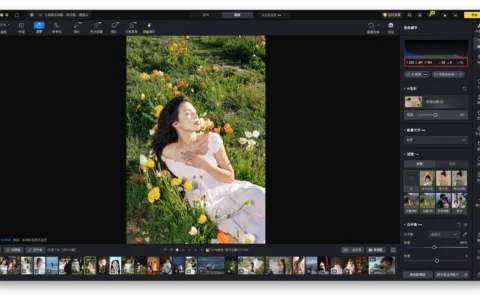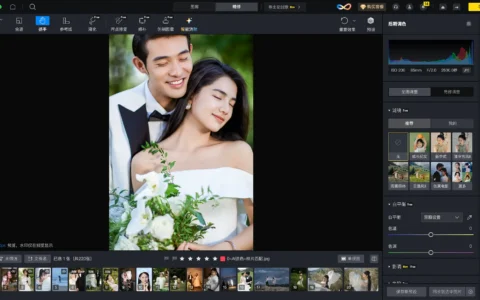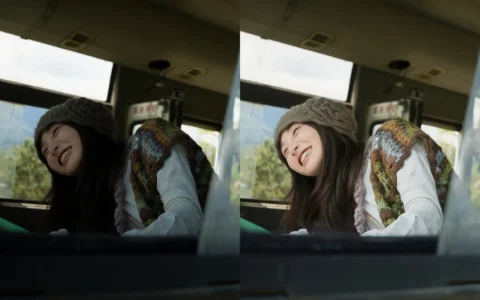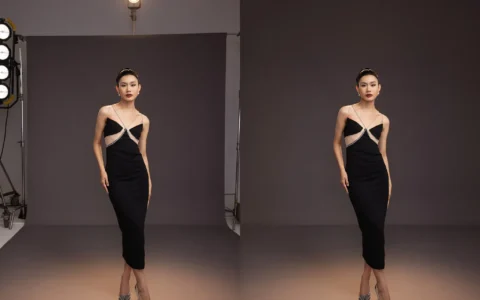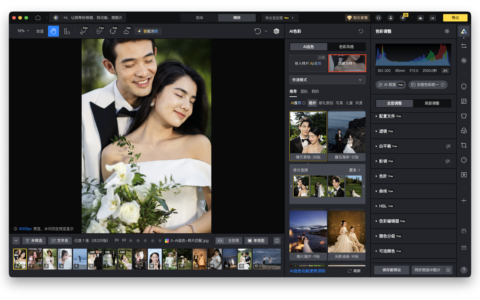
对图片指定区域单独调整,优化局部光影、色彩与细节,不影响整体画面,实现更精准、更有层次的调色效果。
主体蒙版
将鼠标悬停在「所有人」或单个人物头像上,画布中对应的人物区域将显示红色遮罩。

选择需要调色的主体后,可直接选择下方已有的局部蒙版(如全部衣服、全部皮肤、面部皮肤等),还可点击「联动调整」按钮,快速选中多个蒙版。或点击下方的「+创建蒙版」按钮,选择当前主体的人物蒙版或衣物蒙版(支持多选),即可手动完成创建。人物蒙版和衣物蒙版均包含多个子蒙版,具体如下:
-
人物蒙版:全部人物/整个人、全部皮肤、面部、面部皮肤、脖子、身体皮肤、眉毛、眼白、眼瞳、嘴唇、牙齿、口腔、耳朵和头发;
-
衣物蒙版:全部衣服、上衣、内搭、连体衣(裙)、下装、头纱/帽子、手套、鞋子、背包、首饰和其他物品。其中全部衣服包含上衣、下装、连体衣(裙)、内搭和鞋子;其他物品包含头纱/帽子、手套、背包、首饰、领结和袜子。

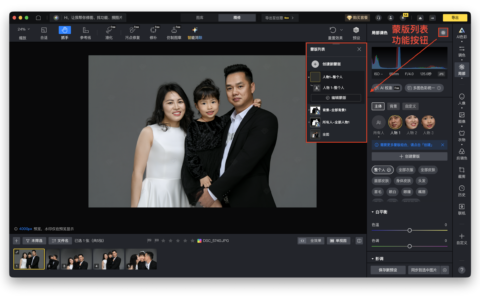
支持创建多个独立蒙版。若多个蒙版包含相同的子蒙版,则该子蒙版的调色效果会互相叠加。可点击局部调色右侧的「蒙版列表」按钮,查看所有已创建的蒙版及每个蒙版包含的子蒙版。

宠物蒙版
 专业修图,更快交付
将鼠标悬停在「所有宠物」或单个宠物头像上,画布中对应的宠物区域将显示红色遮罩。

背景蒙版
将鼠标悬停在「全部背景」或其他局部蒙版上,画布中对应的区域将显示红色遮罩。
当前背景蒙版包含:「全部背景」、「天空」、「草地」、「地面」、「礁石」、「水面」、「沙滩」、「山」以及「建筑物」。
同主体蒙版一样,背景蒙版也支持自定义创建新蒙版。

自定义蒙版
如需对图片部分区域进行更灵活的调色处理,可创建自定义蒙版。借助AI选区、画笔、线性渐变、径向渐变、颜色范围和亮度范围等工具,实现图片区域的精准选取。

AI选区
智能选区
选择智能选区工具,鼠标悬浮在需要创建蒙版的区域,可自动理解并选中画面的区域,点击或框选即可高效创建局部蒙版。
自由选区
选择自由选区工具,在鼠标落点区域精准创建小范围局部蒙版,跟随鼠标移动的位置实时改变蒙版范围,满足细节精修需求。
快速选区
选择快速选区工具,鼠标快速扫选需要创建蒙版的区域,可快速大范围选中蒙版。
边缘调整
对智能选区、自由选区、快速选区创建的蒙版进行以下调整:
-
默认:对软件创建的蒙版边缘不做调整;
-
平滑边缘:以像素为单位,对蒙版边缘做平滑过渡处理
-
扩大边缘:以像素为单位,将蒙版边缘向外扩大;
-
缩小边缘:以像素为单位,将蒙版边缘向内缩小;
-
羽化边缘:以像素为单位,对蒙版边缘做柔和边缘过渡。
手动工具
画笔
选择画笔工具涂抹图片中需要编辑的区域,可对以下画笔参数进行设置:
-
大小:以像素为单位,指定画笔尖的直径;
-
羽化:在画笔区域和周围像素之间创建柔和边缘过渡,画笔光标内外圆之间的距离即为羽化值;
-
流畅度:控制单次涂抹的作用强度,数值越高效果越强,数值越低效果越温和;
-
密度:控制画笔对区域的影响范围与覆盖均匀度,高密度涂抹更均匀,低密度效果更分散。
线性渐变
选择线性渐变工具并将其拖到要编辑的区域。此工具可用于调整图片的大部分区域,使用逐渐淡化的模式来创建柔和的过渡。
径向渐变
选择径向渐变工具并将其拖到要编辑的区域。此工具可帮助您在椭圆形内部或外部进行局部调整。可通过羽化滑杆调节柔和程度。
颜色范围
使用吸管工具在图片上对颜色进行采样,拖动调整滑杆可调整所选颜色的范围区间。开启「显示蒙版反相」还可快速反转所选区域。
亮度范围
使用吸管工具在图片上对亮度进行采样,拖动滑块可设定亮度区间,可开启「显示明亮度图」以显示图片中的蒙版覆盖区域。在生成的蒙版上直接调整曝光、对比度、色温等参数,效果仅作用于蒙版覆盖区域内,可叠加创建多个亮度范围蒙版,分别处理不同区域。
提示:线性渐变、径向渐变、颜色范围和亮度范围支持批量同步,画笔暂不支持。
智能主体
分为「主体」和「背景」,用法同前述「主体蒙版」和「背景蒙版」。在选择了局部蒙版的基础上,还可使用AI选区或手动工具编辑蒙版范围,使得选区更加灵活和精准。
羽化调整
轻松柔化蒙版边缘,让调色过渡更自然。
参数说明
-
取值范围:0~100,默认值为0(即不进行羽化处理),数值越高,边缘柔化效果越明显。
蒙版列表
创建任意一个蒙版后,画布右上角将显示蒙版列表,支持将蒙版列表拖到画布中的任意位置。如不小心关闭了蒙版列表,点击局部调色右侧的图标可以再次打开蒙版列表。

蒙版列表相关操作
您创建的所有蒙版均会在蒙版列表中展示,在蒙版列表内,可以对蒙版进行切换、显示/隐藏、编辑、删除等操作。
蒙版显示/隐藏
点击任意蒙版组将会展开当前蒙版组下的所有子蒙版,您可以点击子蒙版右侧的小眼睛图标隐藏当前子蒙版效果,也可以点击主蒙版右侧的小眼睛图标隐藏该蒙版组下的所有子蒙版效果,再次点击小眼睛图标可以显示蒙版效果。
编辑蒙版
点击蒙版右侧的编辑按钮或蒙版列表上的「编辑蒙版」按钮,可对该蒙版二次编辑。
删除蒙版
蒙版列表支持删除蒙版,支持两种操作:
-
鼠标右击任意子蒙版,选择「删除当前蒙版」即可删除该子蒙版;
-
鼠标右击主蒙版/蒙版组,选择「删除当前蒙版」,则该蒙版组下的所有子蒙版均被删除;选择「删除所有蒙版」,则所有蒙版组均被删除,即蒙版列表清空。
提示:如误删蒙版,可通过快捷键Ctrl + Z(Windows)/Command + Z(MacOS)撤销。
全图蒙版
蒙版列表点击全图蒙版可快速进入全图调色,全图蒙版不支持隐藏、删除和编辑。
蒙版自由组合、加减
像素蛋糕独家的局部蒙版智能组合功能,支持不同主体选择不同的局部语义蒙版组合成一个蒙版组,让蒙版组合更自由更灵活。操作如下:
-
方式一:先创建一个「主体蒙版」,创建完成后进入蒙版编辑页面,最上方选择「添加」蒙版,再选择「主体蒙版」,此时选择其他人物并勾选需要调整的语义蒙版即可。
-
方式二:先创建一个「自定义蒙版」,进入蒙版编辑页面后,选择对应的人物和勾选需要调整的语义蒙版即可。

除了「主体蒙版」间的自由组合外,您还可以尝试将其他不同的蒙版组合在一起,操作如下:
-
先创建一个「主体蒙版」或「背景蒙版」,创建完成后进入蒙版编辑页面,再次「添加」或「减去」其他「主体蒙版」或「背景蒙版」,也可以使用画笔、线性渐变、径向渐变、颜色范围或亮度范围等工具对蒙版进行加减操作,以此实现自由组合蒙版的目的。
-
也可以直接创建一个「自定义蒙版」,然后执行上述一样的加减蒙版操作。

批量同步
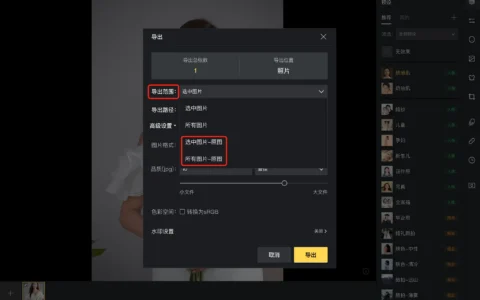
主体蒙版、背景蒙版、宠物蒙版、自定义蒙版(不包含自定义蒙版中的画笔工具)调色效果均支持批量同步至其他图片。
注意:主体蒙版「所有人」下的调色效果同步至其他图片时,将不区分具体人物,即使多张图片中的人物不同,仍可正常同步调色效果。
同步时,可以选择蒙版是「叠加」还是「替换」,如选择「叠加」,则在原有蒙版的基础上叠加新的蒙版,如选择「替换」,则将替换全部的蒙版。您还可以勾选需要同步的蒙版类型,默认全部勾选。

保存预设
局部调色中针对主体蒙版、背景蒙版以及自定义蒙版(不包含自定义蒙版中的画笔工具)的调整支持保存为预设。

原创文章,作者:PixCake,如若转载,请注明出处:https://wiki.pixcakeai.com/guide/9399.html