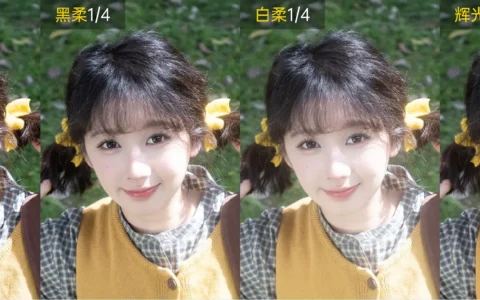
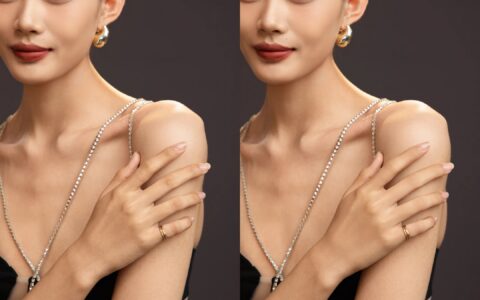
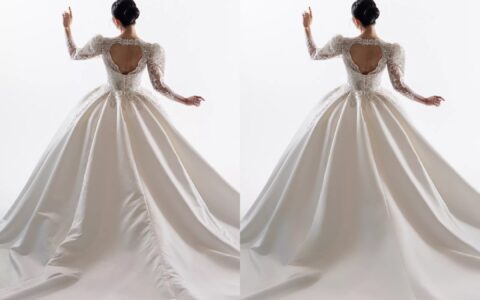
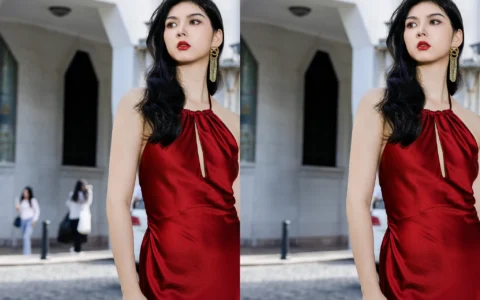
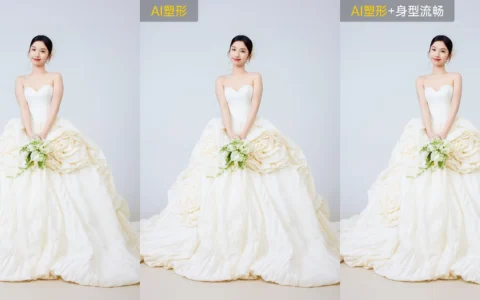
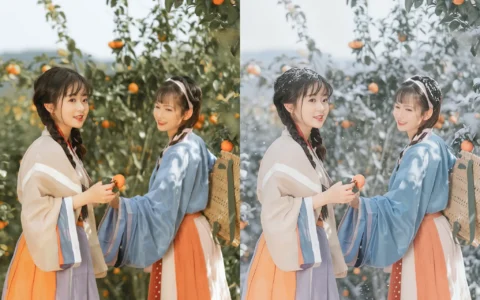
通过该功能可使得主体更加突出并弱化环境干扰,让人物成为视觉焦点。有虚有实的画面可以强化空间感,塑造出立体的感觉,模糊、朦胧的虚化效果适合塑造浪漫、柔和的氛围。

使用方法
-
选中需要镜头虚化的图片,支持多选;
-
点击软件最上方的「导出至创意」,或通过路径「调色—色彩调节—创意色彩—镜头虚化」进入创意模块;
-
点击右侧「AI工具」下的「镜头虚化」(如通过路径「调色—色彩调节—创意色彩—镜头虚化」进入,无需操作此步骤);
-
进入页面后,AI会自动进行景深分析,景深分析完成后,可以拉动「虚化程度」滑杆,来调整虚化程度;
-
虚化的光斑形状支持「圆形」、「圆形II」、「五边形」、「八边形」、「猫眼」5种样式,均可拉动程度滑杆调整程度;
-
焦点范围默认是「智能对焦到照片主体」,也可以切换为「点击图片区域设置焦点」,即点击照片中的目标位置作为焦点。无论是哪种形式的焦点模式,都可以滑动下方滑轨调整对焦区域。
-
开启「景深可视化」按钮,可以查看景深布局,颜色越浅黄越偏向近景,颜色越深紫越偏向远景,拉动对焦区域滑轨,可实时查看景深关系变化;
-
涂抹优化:选择「清晰」模式,点击画笔,可调节「清晰程度」、「大小」、「流畅度」、「羽化」,涂抹照片中的任意区域,选择「虚化」模式,可调节「虚化程度」、「大小」、「流畅度」、「羽化」,涂抹任意区域,以实现清晰效果或虚化效果;
-
确认完虚化效果后,点击「应用」,即可保留当前效果;点击「取消」,则不保留任何效果。无论是取消还是应用,都会退出当前编辑页面。
批量处理
 专业修图,更快交付
请使用电脑访问本页下载桌面版
-
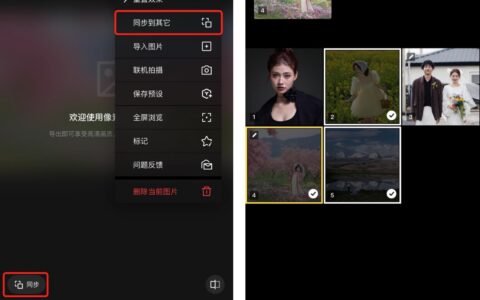
选中所有需要镜头虚化的图片;
-
点击页面右侧的「批量设计」按钮;
-
选择「推荐」下「镜头虚化」创意配方,并执行;
-
等待所有图片执行完毕即可。
原创文章,作者:PixCake,如若转载,请注明出处:https://wiki.pixcakeai.com/guide/9585.html